MENU
  • デザインのこと
    • デザインのコツ
    • デザイン時短テク
    • デザインで起業・副業
  • 制作ツールのこと
    • Photoshop
    • Illustrator
    • WordPress
    • STUDIO
    • Excel
  • 暮らしのこと
デザイナーやデザイン初心者の方向け。仕事を楽しくスムーズにできるためのコツ
デザインアンドミー
  • デザインのこと
    • デザインのコツ
    • デザイン時短テク
    • デザインで起業・副業
  • 制作ツールのこと
    • Photoshop
    • Illustrator
    • WordPress
    • STUDIO
    • Excel
  • 暮らしのこと
デザインアンドミー
  • デザインのこと
    • デザインのコツ
    • デザイン時短テク
    • デザインで起業・副業
  • 制作ツールのこと
    • Photoshop
    • Illustrator
    • WordPress
    • STUDIO
    • Excel
  • 暮らしのこと
  1. ホーム
  2. 制作ツールのこと
  3. Photoshop
  4. 【Photoshop】長方形ツールの始点が変わってしまったときに直す方法

【Photoshop】長方形ツールの始点が変わってしまったときに直す方法

2024 12/04
PR
Photoshop デザイン時短テク
2022年5月10日2024年12月4日
Photoshopの長方形ツールの始点

ずっとPhotoshopを使ってきて、慣れていた設定が突然変わってしまっていて慌てることはありませんか?

理由としては、アップデートで変更された、別の人が同じPCを使って設定を変更した、などが考えられます。

そんな小さなハプニング?から元の設定に戻す方法をお伝えしたいと思います。

今回はPhotoshopの長方形ツールの始点が変わってしまったときに直す方法になります。

目次

長方形ツールの始点とは

長方形ツールの始点とは、長方形を書くときには「長方形ツール」を選択してアートボード上をドラッグして作成しますが、最初にポインタを置いたところに対して、どこが始点となり長方形が描かれるかという位置になります。

左上が始点の状態

Photoshopの長方形ツールの始点が左上のイメージ

中心が始点の状態

Photoshopの長方形ツールの始点が中央のイメージ

今はどちらの方が慣れている方が多いのですかね。自分はずっと昔から左上派です。

長方形ツールの設定パネルで変更できる

「長方形ツール」を選択時に表示される、一番上のメニュー下の設定パネルを開きます。
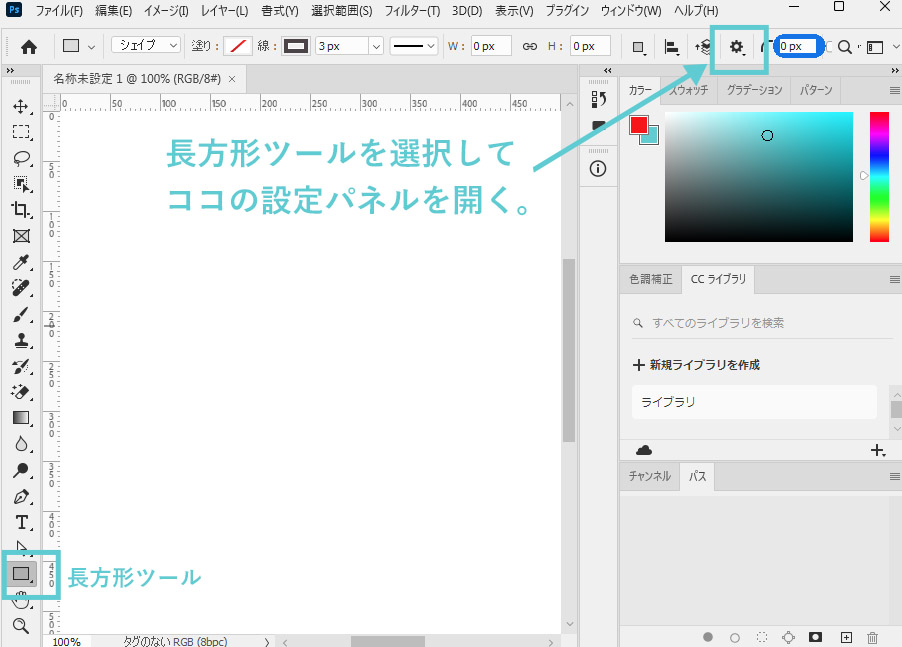
「中心から」にチェックが入っていると中心が始点になり、そのチェックを外すと「左上」を始点とした長方形が書けるようになります。
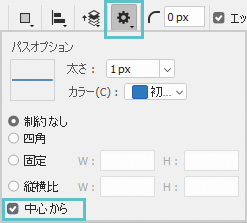
自分は「左上が始点」の方が使い慣れているので、突然心当たりもなく「中心から」に変わっていると焦りますね。

同じようにお困りの方がすばやく直せますように。
Photoshop デザイン時短テク
photoshop
  • URLをコピーしました!
  • 【フリーランスデザイナー】同業他社が気になるときに
  • 【WordPress】メディアの画像ファイルをフォルダで整理する方法

関連記事

  • 【illustrator】文字にグラデーションがかけられない時の解決法【アピアランスの使い方】
    2025年1月9日
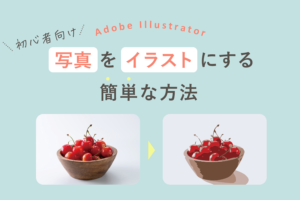
  • イラストレーターで写真を簡単にイラストにする方法
    Illustratorで写真を簡単にイラストにする方法
    2024年12月4日
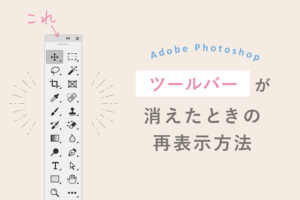
  • Photoshop ツールバーが消えたとき
    Photoshopのツールバーが消えたときの原因と再表示方法
    2024年11月18日
  • Photoshopで点線を作る方法
    【Photoshop】ペンツールで簡単に点線を描く方法
    2024年7月16日
  • 画像の余白はカットしてデータを軽くしよう!という話
    2024年5月28日
  • Photoshopで画像の背景を簡単に伸ばす方法
    【Photoshop】画像の背景を簡単に伸ばす方法
    2022年5月28日
  • Illustratorタブの使い方
    【Illustrator】飲食店のメニューを作るなら覚えておきたいタブの使い方
    2022年5月6日
  • 有料素材サイト・無料素材サイトの使い分け
    2022年5月6日
人気記事
  • Excelで見やすい表を作るコツ
    Excelの表を見やすくするコツ【デザイナーが教えます】
    2024年6月24日
  • illustratorで写真の周りをぼかす方法
    【Illustrator】写真の周りをぼかす方法
    2024年11月20日
  • イラストレーターで写真を簡単にイラストにする方法
    Illustratorで写真を簡単にイラストにする方法
    2024年12月4日
  • Illustratorタブの使い方
    【Illustrator】飲食店のメニューを作るなら覚えておきたいタブの使い方
    2022年5月6日
  • イラレの埋め込み画像を取り出す方法
    【Illustrator】画像の埋め込みを解除して画像ファイルを取り出す方法
    2024年8月28日
新着記事
  • 【illustrator】文字にグラデーションがかけられない時の解決法【アピアランスの使い方】
  • イラストレーターで写真を簡単にイラストにする方法
    Illustratorで写真を簡単にイラストにする方法
  • illustratorで写真の周りをぼかす方法
    【Illustrator】写真の周りをぼかす方法
  • Photoshop ツールバーが消えたとき
    Photoshopのツールバーが消えたときの原因と再表示方法
  • SWELLアフィリエイトの始め方
    SWELLアフィリエイトの始め方【サイドバナーへの貼り方も解説】
カテゴリー
  • Excel
  • Illustrator
  • Photoshop
  • STUDIO
  • SWELL
  • WordPress
  • デザイナーになるには
  • デザインで起業・副業
  • デザインのコツ
  • デザイン時短テク
  • ブログ運営
  • 制作ツールのこと
  • 暮らしのこと
アーカイブ
  • 2025年1月
  • 2024年12月
  • 2024年11月
  • 2024年8月
  • 2024年7月
  • 2024年6月
  • 2024年5月
  • 2024年2月
  • 2022年5月
  • 2022年4月
  • 2022年3月
  • 2022年2月
  • Home
  • About me
  • プライバシーポリシー
  • お問い合わせ
  • にほんブログ村

© Design&Me デザイナーやデザイン初心者の方向け。仕事を楽しくスムーズにできるためのコツ。

目次