WordPressで使用する画像を保存するメディアライブラリ。
ブログを書いていくと膨大な数の画像が増えていきますよね。
ただただメディアライブラリ内に保存していくだけですと、後で画像を探すときに探しづらくなってしまいます。
そこでこの記事ではメディアライブラリ内にフォルダを作って整理できるプラグイン「FileBird」をご紹介します。
操作は簡単ですのでぜひ効率化のために使ってみてください。
目次
プラグイン「FileBird」をインストールする
「プラグイン」>「新規追加」>「キーワード」に「FileBird」を入れて検索します。
検索結果に表示されますので、「今すぐインストール」をクリックします。
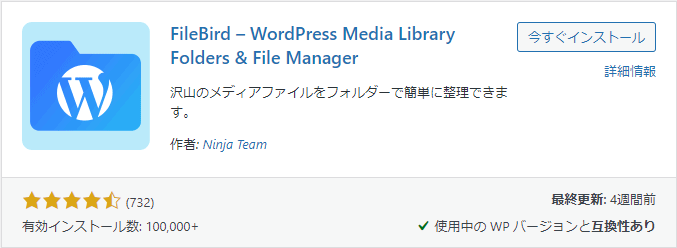
インストールが完了後「有効化」ボタンをクリックします。
メディアライブラリを整理するプラグイン「FileBird」の基本的な使い方
インストール→有効化が出来たらさっそく使ってみましょう。
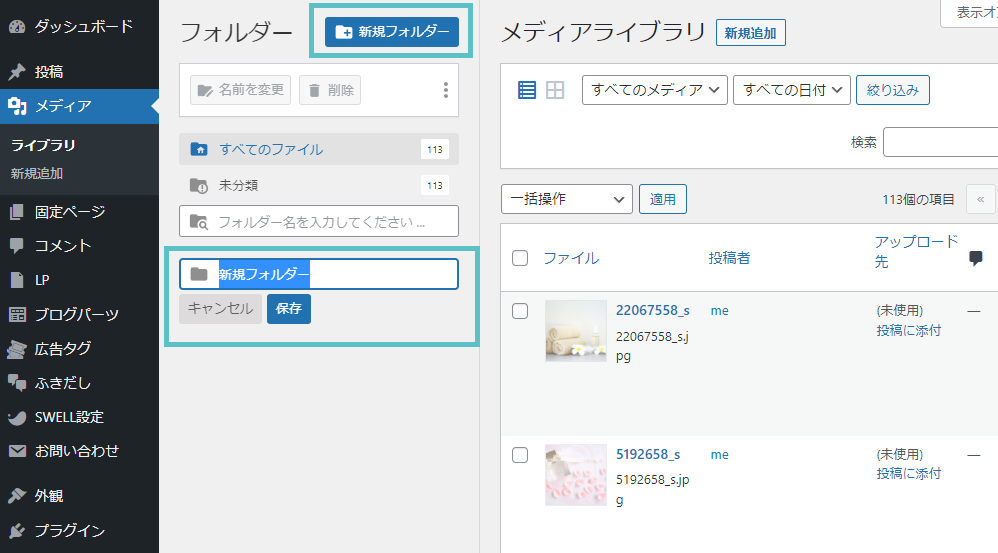
「メディアライブラリ」に入ると左側にフォルダが表示されるようになっています。
「新規フォルダ」をクリックすると新規フォルダが作成され名前が設定できます。
画像をフォルダへ格納する方法
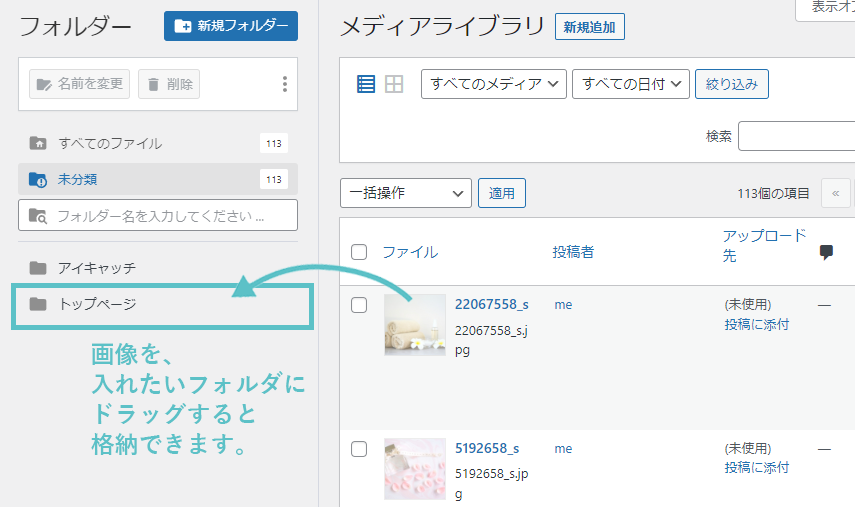
右側の「メディアライブラリ」から画像をフォルダにドラッグするだけで任意のフォルダに格納できます。
フォルダ名の変更や削除をしたい場合
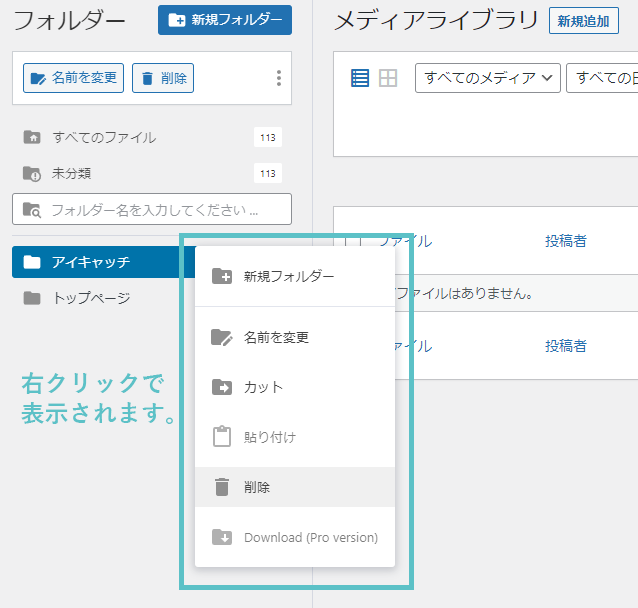
フォルダ名の変更や削除をしたい場合は、フォルダを右クリックするとメニューが出てきますのでそちらからできます。
まとめ
ブログを続けていくと画像の数もどんどん増えていってしまいますので、このようなプラグインを使ってフォルダで管理しておくと後から探しやすくてよいですね。
メディアライブラリの画像の管理にぜひ活用してみてください。