MENU
  • デザインのこと
    • デザインのコツ
    • デザイン時短テク
    • デザインで起業・副業
  • 制作ツールのこと
    • Photoshop
    • Illustrator
    • WordPress
    • STUDIO
    • Excel
  • 暮らしのこと
デザイナーやデザイン初心者の方向け。仕事を楽しくスムーズにできるためのコツ
デザインアンドミー
  • デザインのこと
    • デザインのコツ
    • デザイン時短テク
    • デザインで起業・副業
  • 制作ツールのこと
    • Photoshop
    • Illustrator
    • WordPress
    • STUDIO
    • Excel
  • 暮らしのこと
デザインアンドミー
  • デザインのこと
    • デザインのコツ
    • デザイン時短テク
    • デザインで起業・副業
  • 制作ツールのこと
    • Photoshop
    • Illustrator
    • WordPress
    • STUDIO
    • Excel
  • 暮らしのこと
  1. ホーム
  2. 制作ツールのこと
  3. Illustrator
  4. 【Illustrator】画像の埋め込みを解除して画像ファイルを取り出す方法

【Illustrator】画像の埋め込みを解除して画像ファイルを取り出す方法

2024 12/10
PR
制作ツールのこと Illustrator
2024年8月28日2024年12月10日
イラレの埋め込み画像を取り出す方法

Illustrator(イラレ)で埋め込みされている画像を、取り出して編集・加工したいときありませんか?

例えば、以下のようなときです。

  • 画像埋め込みで作業していたけど、元の画像データが無くなってしまったので、埋め込みを解除して画像を取り出して色補正したい
  • 外部から受け取ったデータの埋め込み画像を取り出してリサイズしたい

そういったときに役に立つ、Illustratorの画像の埋め込みを解除して画像ファイルだけを取り出す方法をお伝えします。

目次

「埋め込みを解除」して画像を取り出す方法

埋め込み画像を「リンク」に戻す

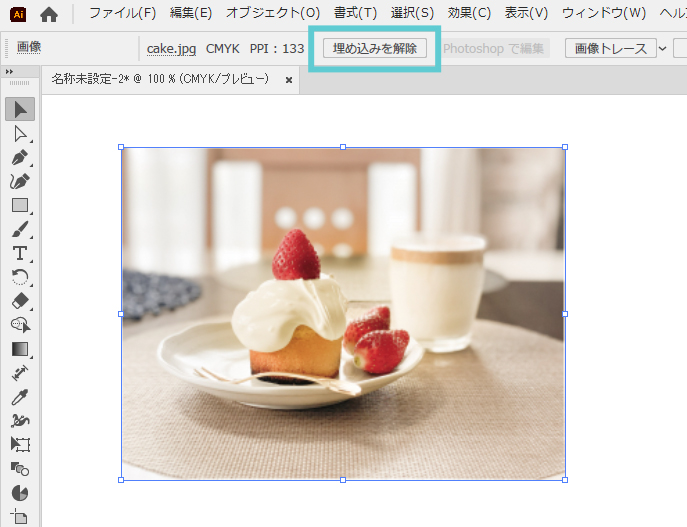
まずは埋め込みを解除して取り出したい画像を選択ツールでクリックし、選択します。

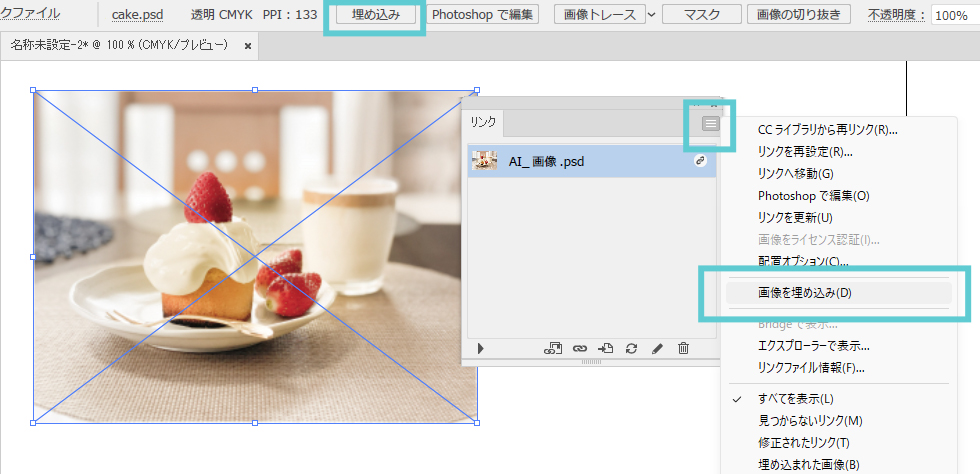
リンクパネルの右上のメニューをクリックし、メニューの中から「埋め込みを解除」を選択します。
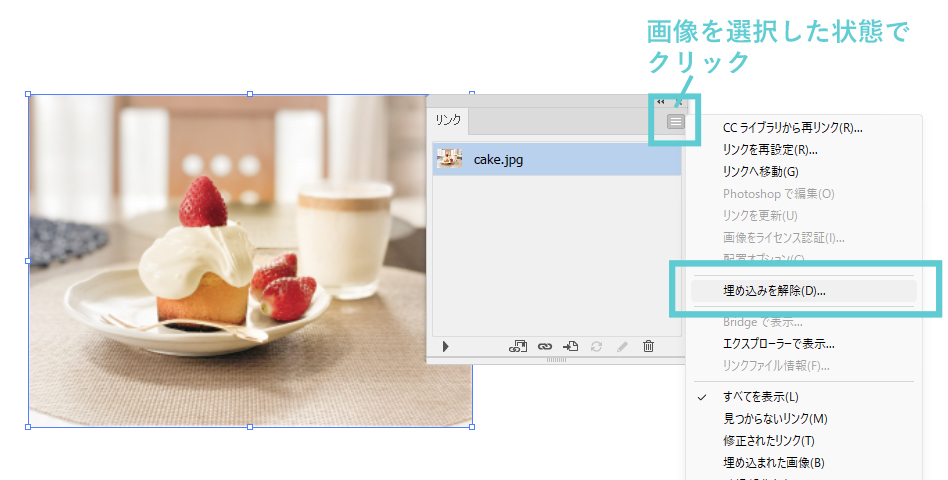
画面上部の「埋め込みを解除」でも同じく出来ます。
画像を保存

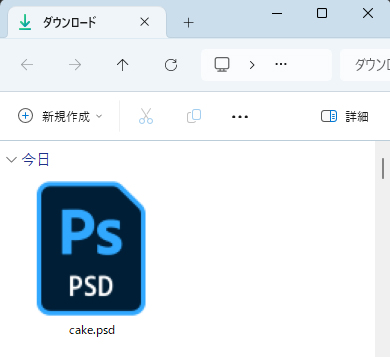
保存先を選んでPSD形式で保存します。
(※保存形式は、PSDとTIFFが選択できます。)

任意の場所に、illustratorデータのリンクファイルとしてPSD形式で保存されます。
これで埋め込みが解除されました。
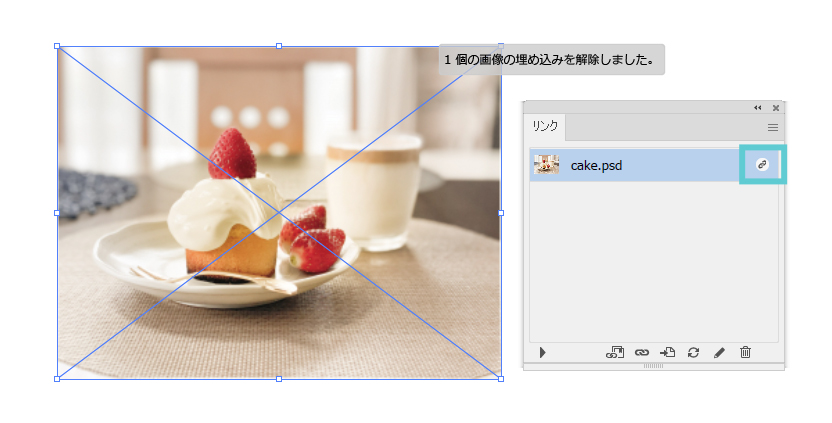
保存したPSDファイルをPhotoshopで編集・加工して、またillustratorのデータ上で使用することができます。

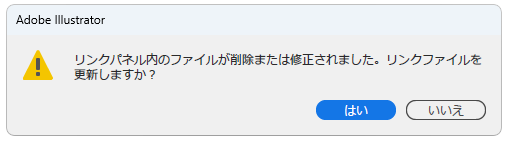
この状態だと「リンク画像」になっているので、PSDを編集・加工して保存するとllustratorのデータ上の画像は更新するかどうかのダイアログが表示されます。
複数の画像をまとめて「埋め込み解除」出来る便利な機能

複数の画像をまとめて「埋め込み解除」したいときに便利な機能があります。

埋め込み解除したい複数の画像を選択ツールで選択した状態で、先ほどと同じく「リンク」パレットの右上メニュー、または上部から「埋め込み解除」を選択します。

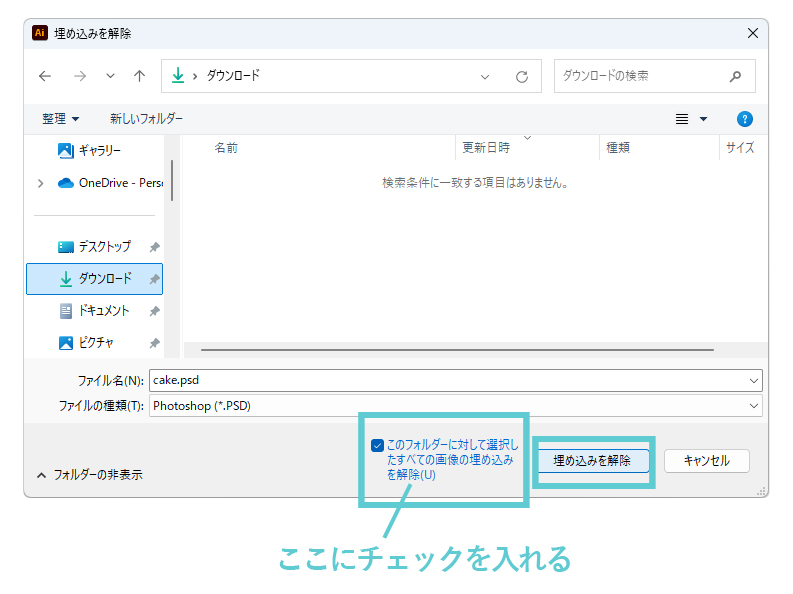
保存先のダイアログが出たら、下の
「このフォルダーに対して選択したすべての画像の埋め込みを解除」にチェックを入れて「埋め込みを解除」をクリック。

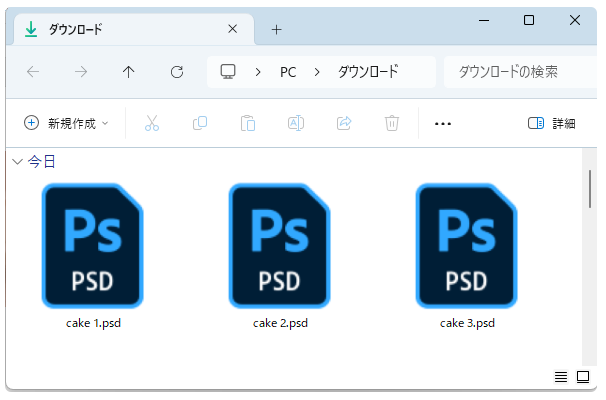
すると複数の画像がまとめてPSDファイルに保存されますので便利です。
※ファイル名は任意で1ファイルは設定できますが、同じファイル名に1,2,3…と番号が振られて複数のPSDファイルに書き出されます。
必要な場合は再度画像を「埋め込み」にする

取り出したPSDデータは、illustratorのデータ上で「リンク画像」になっていますので、再度埋め込みが必要な場合は「埋め込み」してください。

画像を「埋め込み解除」したときと同じ所で「埋め込み」にできます。
まとめ

画像の「埋め込み解除」は、画像の元データがない場合でも、画像を編集して「色補正をしたい」「リサイズしたい」というときなどにに画像が取り出せるので覚えておくと便利です。

ご参考になればと思います。
制作ツールのこと Illustrator
Illustrator
  • URLをコピーしました!
  • 【Photoshop】ペンツールで簡単に点線を描く方法
  • SWELLアフィリエイトの始め方【サイドバナーへの貼り方も解説】

関連記事

  • 【illustrator】文字にグラデーションがかけられない時の解決法【アピアランスの使い方】
    2025年1月9日
  • イラストレーターで写真を簡単にイラストにする方法
    Illustratorで写真を簡単にイラストにする方法
    2024年12月4日
  • illustratorで写真の周りをぼかす方法
    【Illustrator】写真の周りをぼかす方法
    2024年11月20日
  • Photoshop ツールバーが消えたとき
    Photoshopのツールバーが消えたときの原因と再表示方法
    2024年11月18日
  • Photoshopで点線を作る方法
    【Photoshop】ペンツールで簡単に点線を描く方法
    2024年7月16日
  • Excelで見やすい表を作るコツ
    Excelの表を見やすくするコツ【デザイナーが教えます】
    2024年6月24日
  • illustratorで単位を簡単に変更する方法
    Illustratorの単位をmm(ミリ)からpx(ピクセル)に変更する方法
    2024年6月19日
  • 画像の余白はカットしてデータを軽くしよう!という話
    2024年5月28日
人気記事
  • Excelで見やすい表を作るコツ
    Excelの表を見やすくするコツ【デザイナーが教えます】
    2024年6月24日
  • illustratorで写真の周りをぼかす方法
    【Illustrator】写真の周りをぼかす方法
    2024年11月20日
  • イラストレーターで写真を簡単にイラストにする方法
    Illustratorで写真を簡単にイラストにする方法
    2024年12月4日
  • Illustratorタブの使い方
    【Illustrator】飲食店のメニューを作るなら覚えておきたいタブの使い方
    2022年5月6日
  • イラレの埋め込み画像を取り出す方法
    【Illustrator】画像の埋め込みを解除して画像ファイルを取り出す方法
    2024年8月28日
新着記事
  • 【illustrator】文字にグラデーションがかけられない時の解決法【アピアランスの使い方】
  • イラストレーターで写真を簡単にイラストにする方法
    Illustratorで写真を簡単にイラストにする方法
  • illustratorで写真の周りをぼかす方法
    【Illustrator】写真の周りをぼかす方法
  • Photoshop ツールバーが消えたとき
    Photoshopのツールバーが消えたときの原因と再表示方法
  • SWELLアフィリエイトの始め方
    SWELLアフィリエイトの始め方【サイドバナーへの貼り方も解説】
カテゴリー
  • Excel
  • Illustrator
  • Photoshop
  • STUDIO
  • SWELL
  • WordPress
  • デザイナーになるには
  • デザインで起業・副業
  • デザインのコツ
  • デザイン時短テク
  • ブログ運営
  • 制作ツールのこと
  • 暮らしのこと
アーカイブ
  • 2025年1月
  • 2024年12月
  • 2024年11月
  • 2024年8月
  • 2024年7月
  • 2024年6月
  • 2024年5月
  • 2024年2月
  • 2022年5月
  • 2022年4月
  • 2022年3月
  • 2022年2月
  • Home
  • About me
  • プライバシーポリシー
  • お問い合わせ
  • にほんブログ村

© Design&Me デザイナーやデザイン初心者の方向け。仕事を楽しくスムーズにできるためのコツ。

目次