MENU
  • デザインのこと
    • デザインのコツ
    • デザイン時短テク
    • デザインで起業・副業
  • 制作ツールのこと
    • Photoshop
    • Illustrator
    • WordPress
    • STUDIO
    • Excel
  • 暮らしのこと
デザイナーやデザイン初心者の方向け。仕事を楽しくスムーズにできるためのコツ
デザインアンドミー
  • デザインのこと
    • デザインのコツ
    • デザイン時短テク
    • デザインで起業・副業
  • 制作ツールのこと
    • Photoshop
    • Illustrator
    • WordPress
    • STUDIO
    • Excel
  • 暮らしのこと
デザインアンドミー
  • デザインのこと
    • デザインのコツ
    • デザイン時短テク
    • デザインで起業・副業
  • 制作ツールのこと
    • Photoshop
    • Illustrator
    • WordPress
    • STUDIO
    • Excel
  • 暮らしのこと
  1. ホーム
  2. 制作ツールのこと
  3. Photoshop
  4. Photoshopのツールバーが消えたときの原因と再表示方法

Photoshopのツールバーが消えたときの原因と再表示方法

2024 12/10
PR
制作ツールのこと Photoshop
2024年11月18日2024年12月10日
Photoshop ツールバーが消えたとき

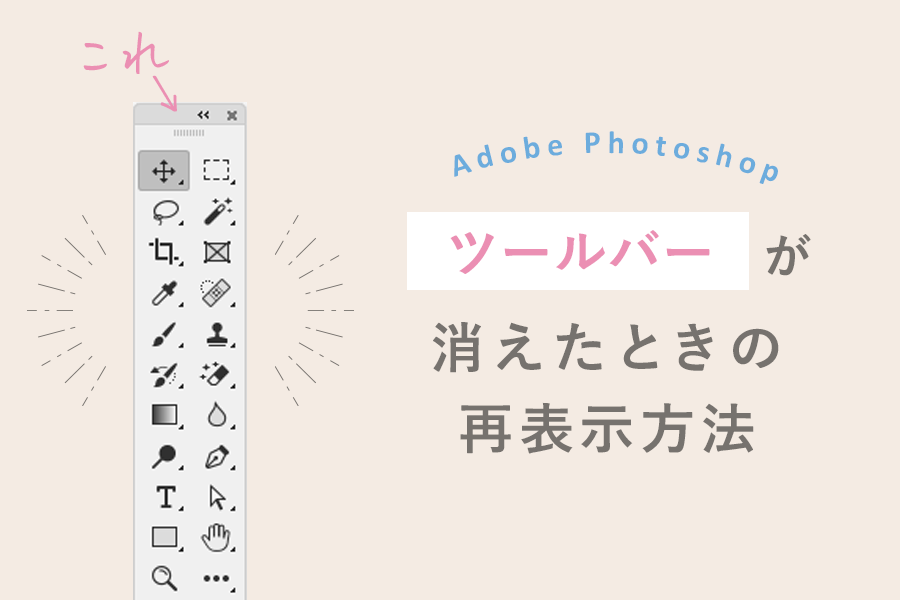
Photoshopを使っていると、うっかり手がすべって意図しないところにクリックしてしまったりして、ツールバーが消えてしまうことがあります。

ツールバーが消えてしまう考えられる原因と、再表示方法をお伝えします。

目次

原因①ツールバーの「閉じるボタン」をクリックしてしまった

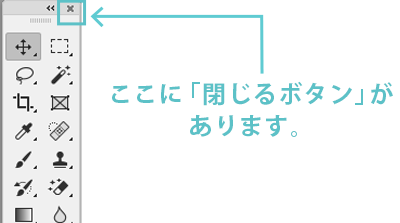
固定表示されていないツールバーには右上に×印の「閉じるボタン」があります。
そこをうっかりクリックしてしまうとツールバーが消えてしまいます。
解決法:ウィンドウメニューからツールバーを再表示

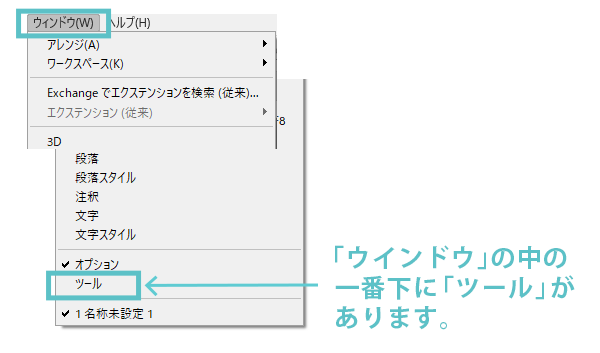
ツールバーを閉じてしまった場合は、ウィンドウメニューから再表示することができます。

  • Photoshop上部メニューの「ウィンドウ」をクリック。
  • ドロップダウンメニューから「ツール」にチェックが入っているか確認します。もしチェックが外れていれば、クリックしてチェックを入れるとツールバーが再表示されます。
Photoshop ツールバーが消えたとき

原因②「パネル非表示」にしてしまった

キーボードの「Tab」キーを押すと「パネル非表示」になりツールバーをはじめ、操作パネルが非表示になります。

解決法:「Tabキー」で切り替える

ツールバーを表示するショートカットキーは「Tabキー」です。ツールバーとパネルの表示/非表示が切り替えが出来ます。もう一度「Tabキー」を押してみてください。

原因③「フルスクリーンモード」にしてしまった

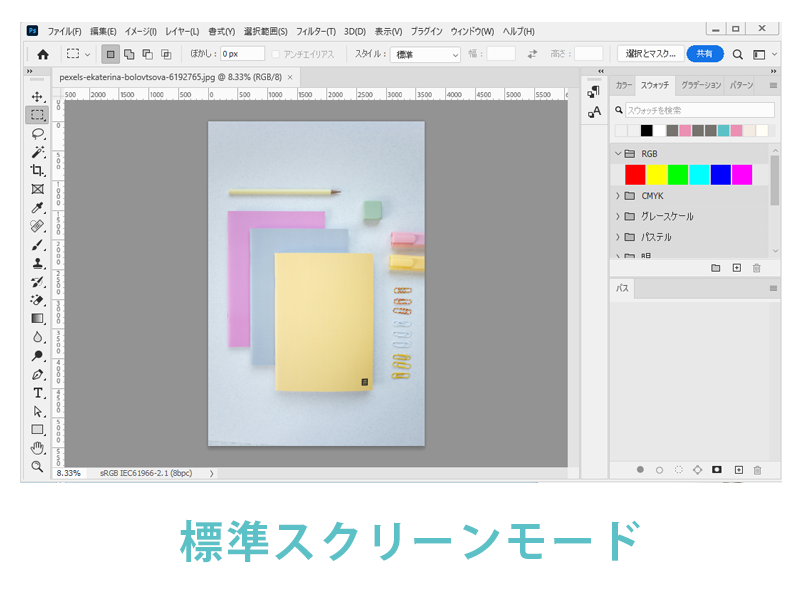
Photoshopには、以下の3つの表示モードがあります。

  1. 「標準メニュースクリーンモード」←初期設定はこれ
  2. 「メニュー付フルスクリーンモード」
  3. 「フルスクリーンモード」

基本、①の「標準メニュースクリーンモード」で作業をすると思うのですが、Photoshopのパネルやメニューのすべてを非表示にして、モニター全体にキャンバスだけを表示して全体を確認したいときは③の「フルスクリーンモード」が便利です。

知らず知らずのうちに、誤操作をしてしまって③の「フルスクリーンモード」になると、全画面表示になるのでツールバーをはじめパネルやメニュー全体が消えてしまいます。
解決法:「Esc」キーで全画面表示を解除する

キーボードの「Esc」キーで全画面表示から解除できます。また、3つの表示モードは「F」キーを押すことで切り替えができます。

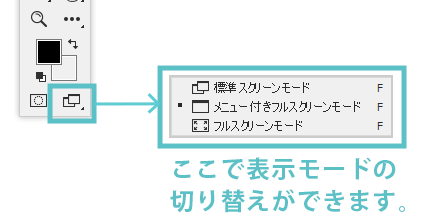
ちなみにツールバーの一番下のボタンからでも表示モードの切り替えができます。
クリックすると切り替えになり、長押しするとメニューが表示されて選択ができます。
その他、原因が分からないけど手っ取り早く表示できる方法

ワークスペースをリセットする

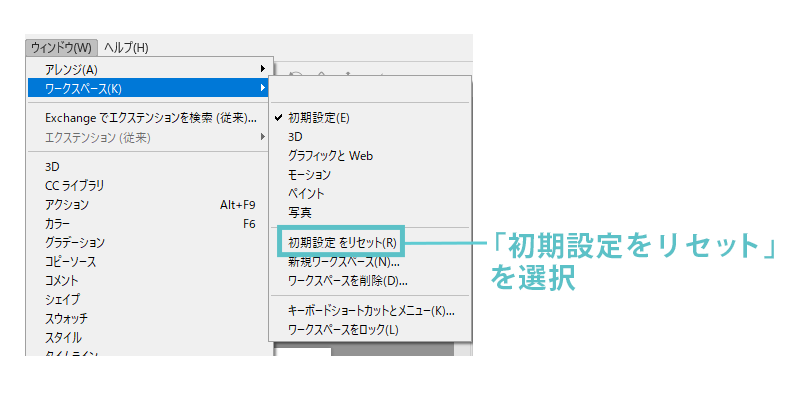
作業中、パネルを色々と移動してしまい、ツールバーが消えたり、パネルの位置が分からなくなったりすることがあります。その際は「ワークスペースをリセット」するのが便利です。

メニューの「ウィンドウ」から「ワークスペース」を選び、現在使用しているワークスペースをリセットします。「初期設定をリセット」を選んでみてください。
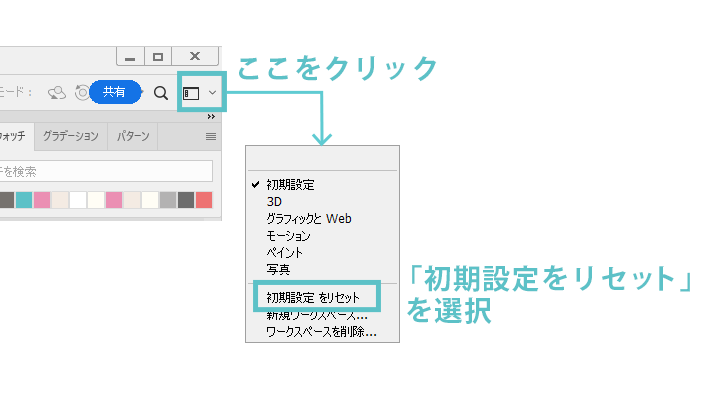
ちなみにですが、右上のボタンからも同じ操作ができます。
まとめ

ツールバーが消えてしまったり、操作パネルの位置が分からなくなってしまった時など、すばやく戻せる方法を覚えておくと作業効率もアップします。ご参考になればと思います。
制作ツールのこと Photoshop
photoshop
  • URLをコピーしました!
  • SWELLアフィリエイトの始め方【サイドバナーへの貼り方も解説】
  • 【Illustrator】写真の周りをぼかす方法

関連記事

  • 【illustrator】文字にグラデーションがかけられない時の解決法【アピアランスの使い方】
    2025年1月9日
  • イラストレーターで写真を簡単にイラストにする方法
    Illustratorで写真を簡単にイラストにする方法
    2024年12月4日
  • illustratorで写真の周りをぼかす方法
    【Illustrator】写真の周りをぼかす方法
    2024年11月20日
  • イラレの埋め込み画像を取り出す方法
    【Illustrator】画像の埋め込みを解除して画像ファイルを取り出す方法
    2024年8月28日
  • Photoshopで点線を作る方法
    【Photoshop】ペンツールで簡単に点線を描く方法
    2024年7月16日
  • Excelで見やすい表を作るコツ
    Excelの表を見やすくするコツ【デザイナーが教えます】
    2024年6月24日
  • 画像の余白はカットしてデータを軽くしよう!という話
    2024年5月28日
  • Photoshopで画像の背景を簡単に伸ばす方法
    【Photoshop】画像の背景を簡単に伸ばす方法
    2022年5月28日
人気記事
  • Excelで見やすい表を作るコツ
    Excelの表を見やすくするコツ【デザイナーが教えます】
    2024年6月24日
  • illustratorで写真の周りをぼかす方法
    【Illustrator】写真の周りをぼかす方法
    2024年11月20日
  • イラストレーターで写真を簡単にイラストにする方法
    Illustratorで写真を簡単にイラストにする方法
    2024年12月4日
  • Illustratorタブの使い方
    【Illustrator】飲食店のメニューを作るなら覚えておきたいタブの使い方
    2022年5月6日
  • イラレの埋め込み画像を取り出す方法
    【Illustrator】画像の埋め込みを解除して画像ファイルを取り出す方法
    2024年8月28日
新着記事
  • 【illustrator】文字にグラデーションがかけられない時の解決法【アピアランスの使い方】
  • イラストレーターで写真を簡単にイラストにする方法
    Illustratorで写真を簡単にイラストにする方法
  • illustratorで写真の周りをぼかす方法
    【Illustrator】写真の周りをぼかす方法
  • Photoshop ツールバーが消えたとき
    Photoshopのツールバーが消えたときの原因と再表示方法
  • SWELLアフィリエイトの始め方
    SWELLアフィリエイトの始め方【サイドバナーへの貼り方も解説】
カテゴリー
  • Excel
  • Illustrator
  • Photoshop
  • STUDIO
  • SWELL
  • WordPress
  • デザイナーになるには
  • デザインで起業・副業
  • デザインのコツ
  • デザイン時短テク
  • ブログ運営
  • 制作ツールのこと
  • 暮らしのこと
アーカイブ
  • 2025年1月
  • 2024年12月
  • 2024年11月
  • 2024年8月
  • 2024年7月
  • 2024年6月
  • 2024年5月
  • 2024年2月
  • 2022年5月
  • 2022年4月
  • 2022年3月
  • 2022年2月
  • Home
  • About me
  • プライバシーポリシー
  • お問い合わせ
  • にほんブログ村

© Design&Me デザイナーやデザイン初心者の方向け。仕事を楽しくスムーズにできるためのコツ。

目次