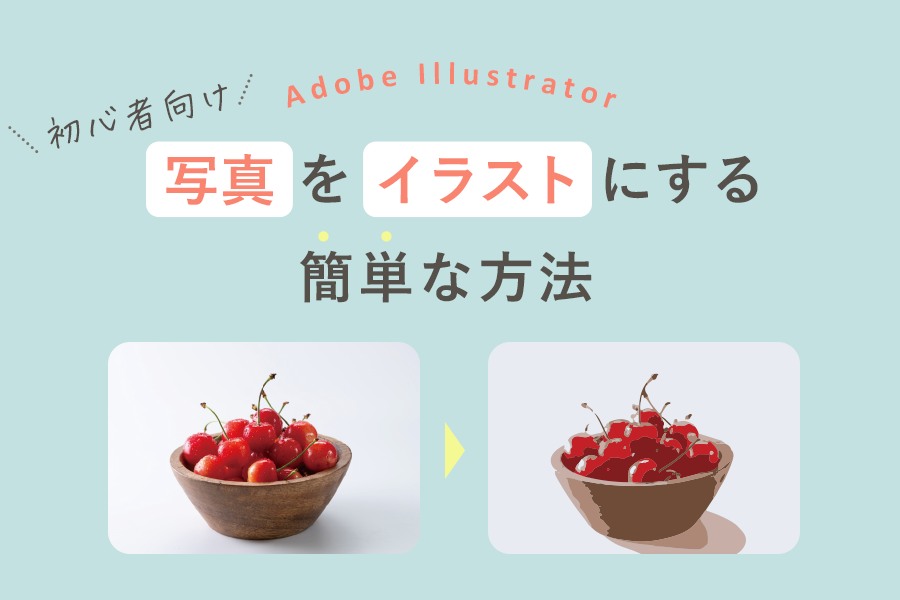
Illustrator(イラストレーター)で、写真を簡単にイラスト風に加工することができます。
この記事では、初心者でもできる簡単な方法をご紹介します。
イラスト風の挿絵が欲しい場合などに覚えておくと便利です。
STEP1. 「画像トレース」でイラストに変換
- 写真を選択した状態で、上部パネルの「画像トレース」ボタン横の三角マークをクリックします。
- 任意のプリセットを選択します。
- 自動的に写真がイラスト風に変換されます。
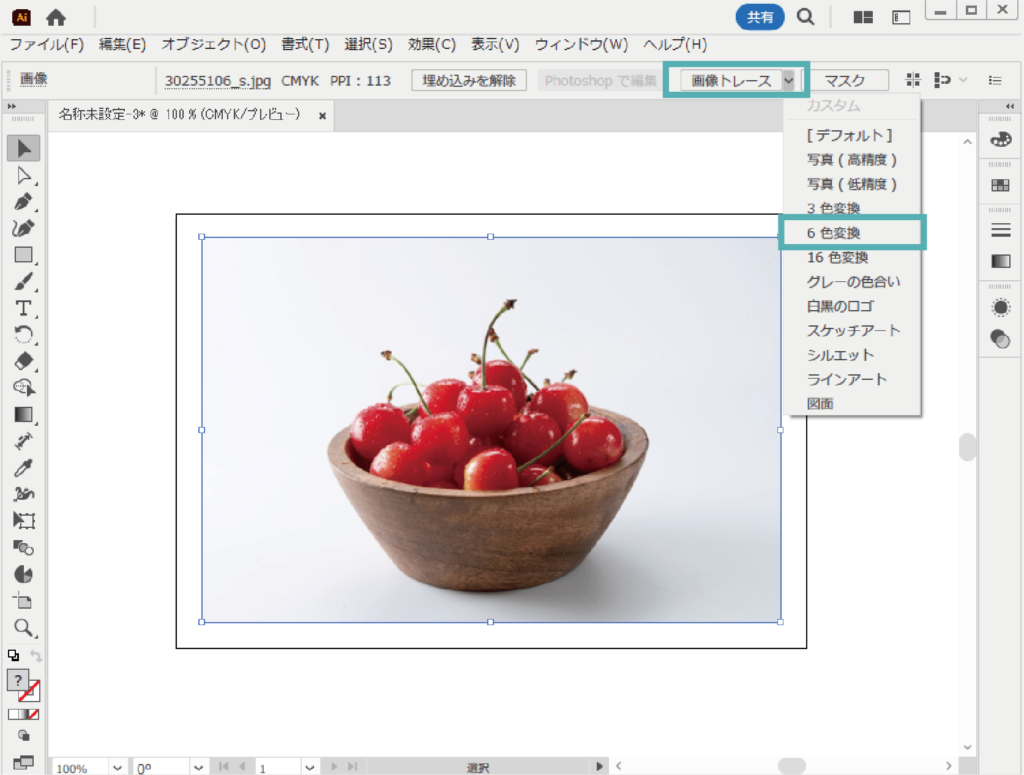
今回は「6色変換」を指定しています。後から変更・調整もできます。
STEP2. トレース結果を調整
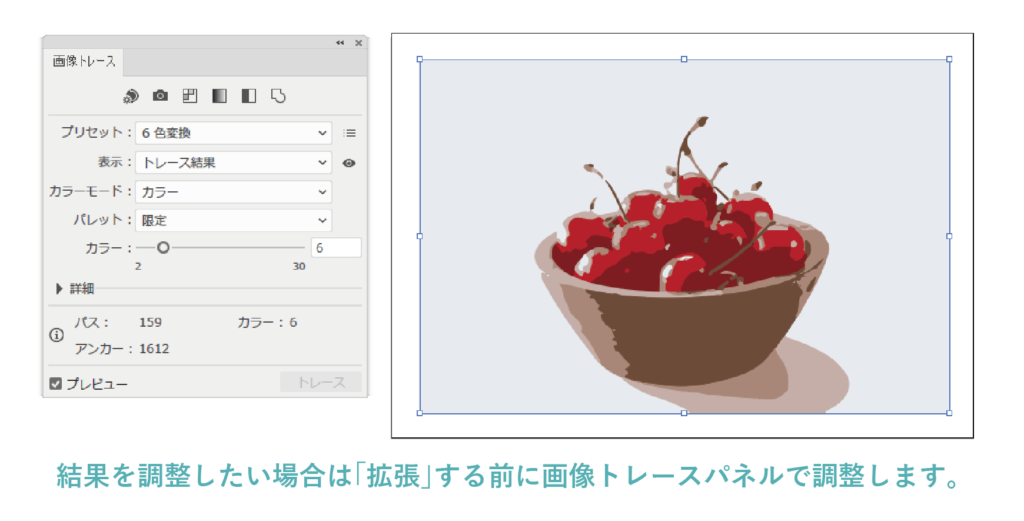
今回のトレース結果はこのような感じです。
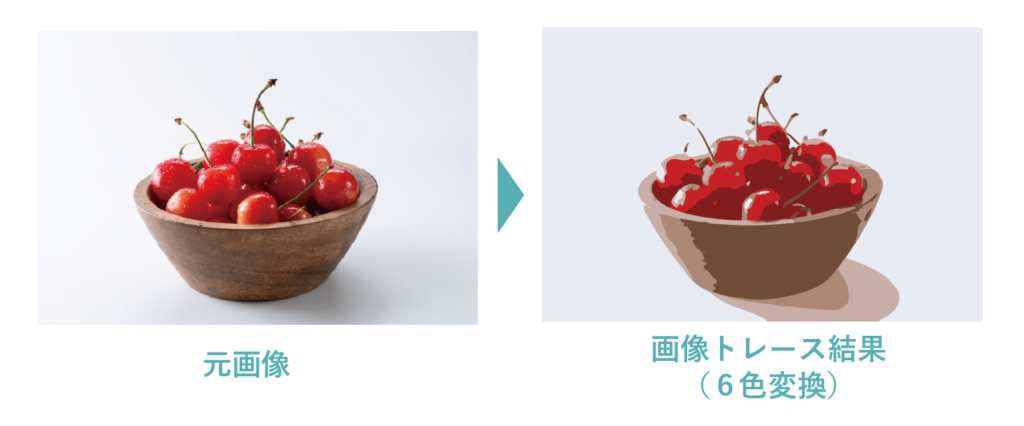
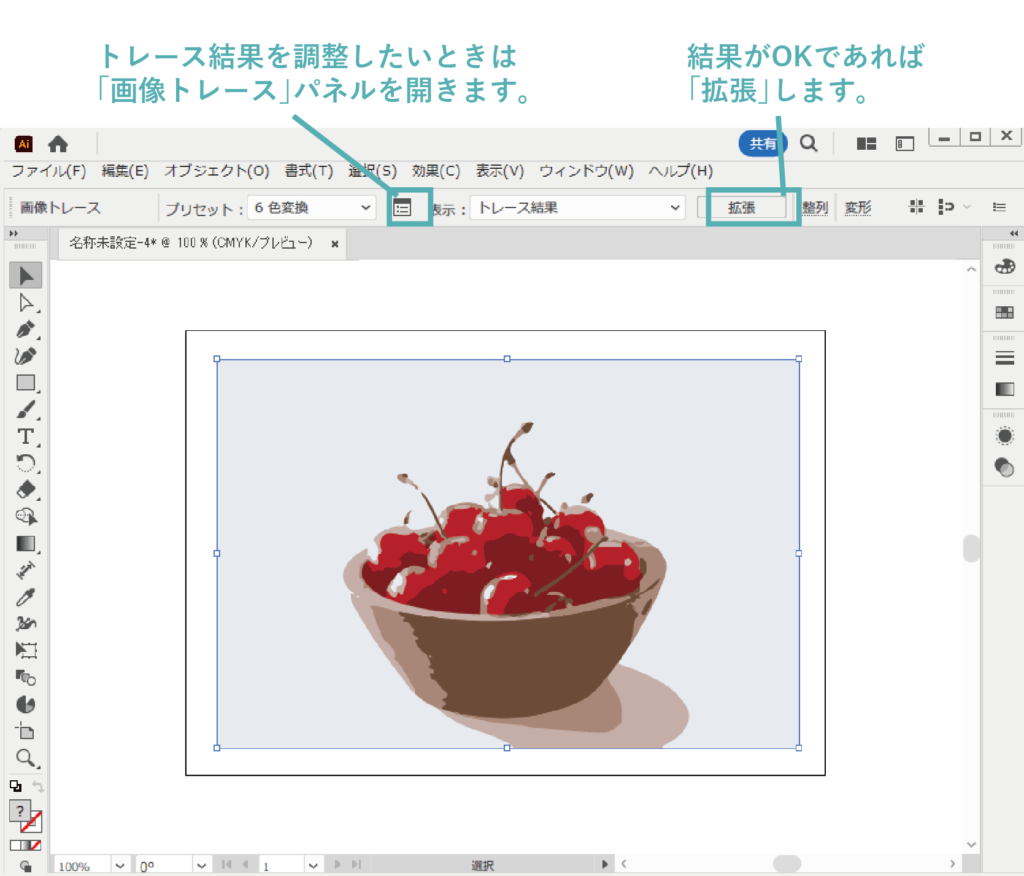
トレース結果を調整したい場合は、「画像トレースパネル」で設定を変更して、色やディテールを調整することができます。
トレース結果がOKの場合は、「拡張ボタン」をクリックして画像をパス化します(STEP3へ)。
補足
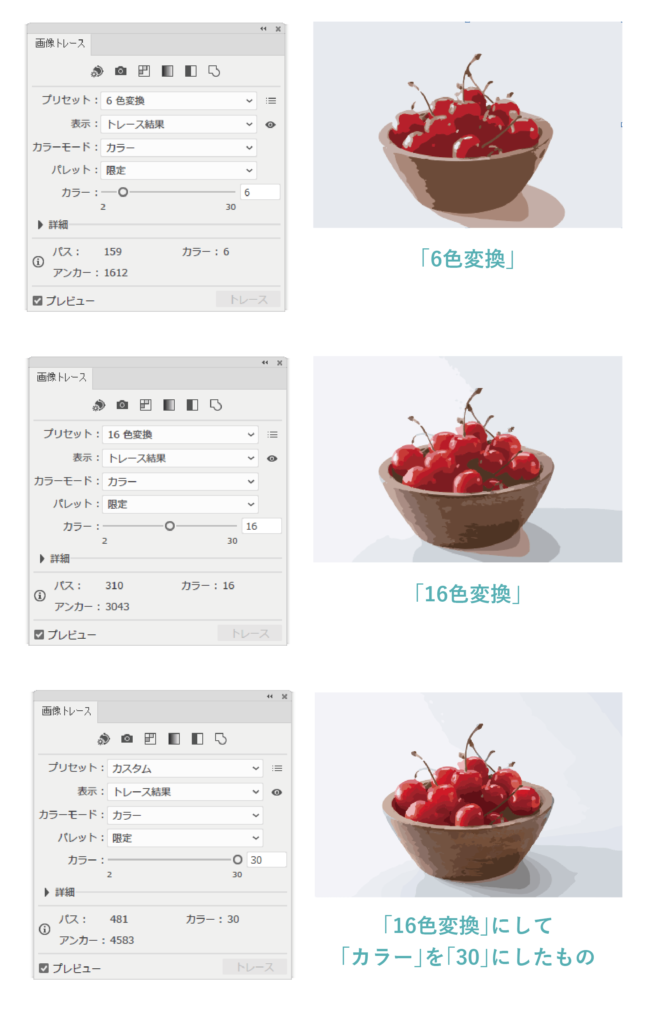
「カラー」の数が少ないとよりデフォルメされたイラストになり、「カラー」の数が多いと写真に近いリアルな感じのイラストになります。
「画像トレース」パネルでお好みのイラスト調になるように調整しましょう。
STEP3. 「拡張」をしてパス化をしたら完成
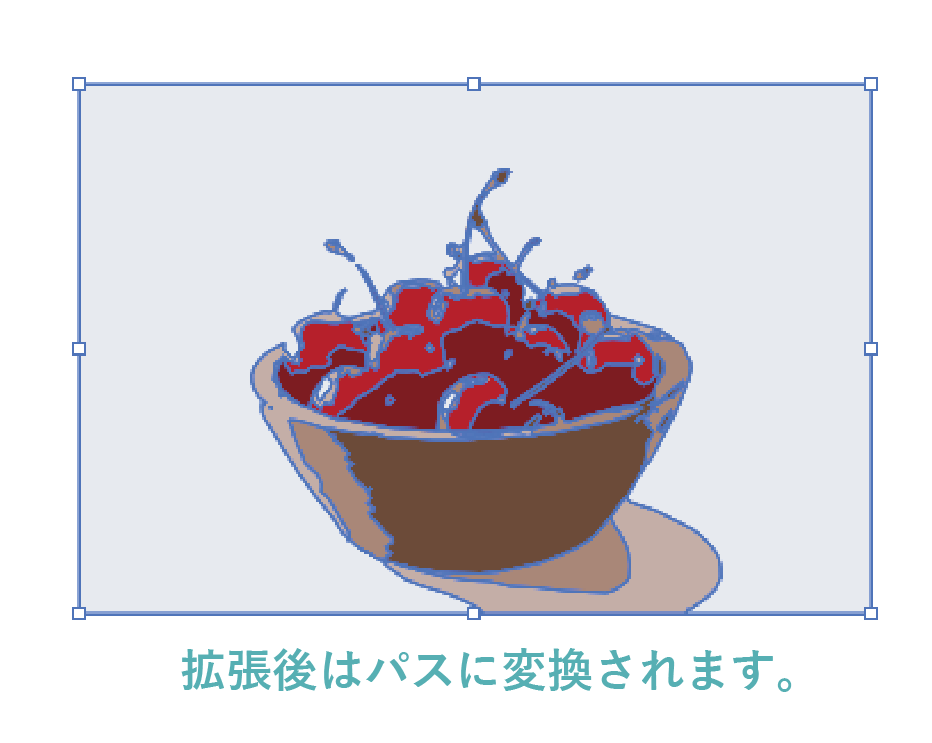
トレースが完了したら、上部パネルの[拡張]ボタンをクリックして、画像をパス化したらイラストのオブジェクトの完成です。
まとめ
「画像トレース」ボタンをクリックするだけで、写真をイラスト風に簡単に加工できます。
ぜひ活用してみてください。