MENU
  • デザインのこと
    • デザインのコツ
    • デザイン時短テク
    • デザインで起業・副業
  • 制作ツールのこと
    • Photoshop
    • Illustrator
    • WordPress
    • STUDIO
    • Excel
  • 暮らしのこと
デザイナーやデザイン初心者の方向け。仕事を楽しくスムーズにできるためのコツ
デザインアンドミー
  • デザインのこと
    • デザインのコツ
    • デザイン時短テク
    • デザインで起業・副業
  • 制作ツールのこと
    • Photoshop
    • Illustrator
    • WordPress
    • STUDIO
    • Excel
  • 暮らしのこと
デザインアンドミー
  • デザインのこと
    • デザインのコツ
    • デザイン時短テク
    • デザインで起業・副業
  • 制作ツールのこと
    • Photoshop
    • Illustrator
    • WordPress
    • STUDIO
    • Excel
  • 暮らしのこと
  1. ホーム
  2. 制作ツールのこと
  3. Photoshop
  4. 【Photoshop】画像の背景を簡単に伸ばす方法

【Photoshop】画像の背景を簡単に伸ばす方法

2024 12/11
PR
Photoshop デザインのコツ
2022年5月28日2024年12月11日
Photoshopで画像の背景を簡単に伸ばす方法

アイキャッチやバナーなどを作成する際、

「画像の背景が足りなくてうまくレイアウトできない」と困るときがあります。


この記事ではPhotoshopで背景を伸ばして、実践的にアイキャッチを作る流れをお伝えします。

目次

Photoshopで画像の背景を簡単に伸ばしてアイキャッチを作ろう

1.素材写真を用意します。

まずは背景に使いたい素材写真を用意します。
今回は例としてこちらの画像を使用したいと思います。

ウサギ

pexelsさんからダウンロードしました。
可愛くてアイキャッチに使いたいなあと以前から思っていたのですが、縦の画像しか見当たりませんので、この機会に背景を横に伸ばして使いたいと思います。

2.アイキャッチのサイズで新規ファイルを用意

当ブログは600×900pxで作成しています。

3.使いたい素材画像を配置

素材画像を配置します。
後でキャッチコピーを左側に配置したいので、左側を空けておきます。

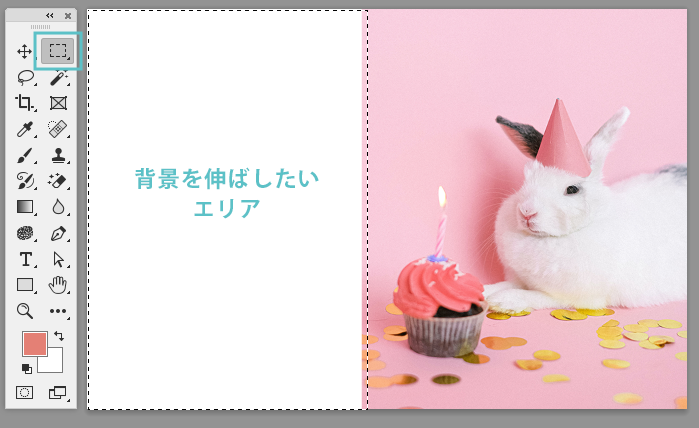
4.背景を伸ばしたいエリアを選択ツールで選択
5.「コンテンツに応じた塗りつぶし…」を選択

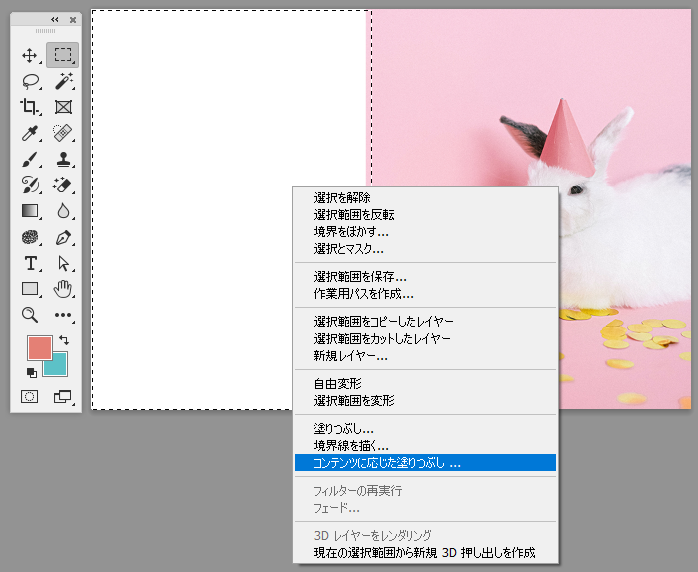
選択ツールのまま、選択した範囲を右クリックして「コンテンツに応じた塗りつぶし…」選択します。
6.プレビュー画面で確認・調整する
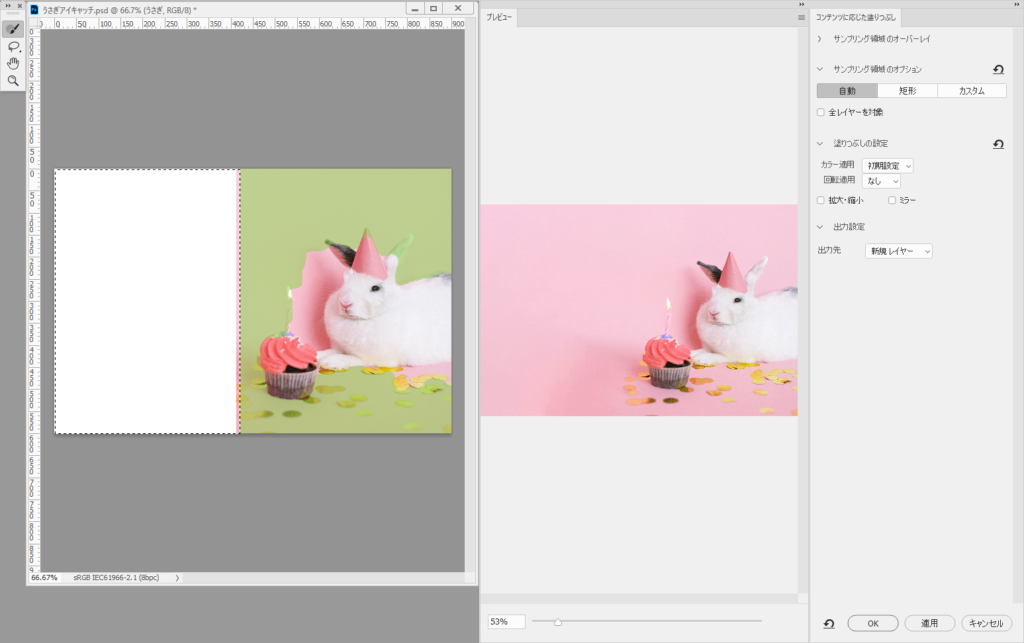
右側に「コンテンツに応じた塗りつぶし」のプレビュー画面が表示されます。

左側のグリーンの部分の情報が活かされて選択した部分を塗りつぶしてくれます。

プレビュー画面で確認し、自然な感じに塗りつぶされていない場合は調整が必要ですが、
今回はこのままでよさそうですので「OK」をクリックします。

7.細かいところを修正

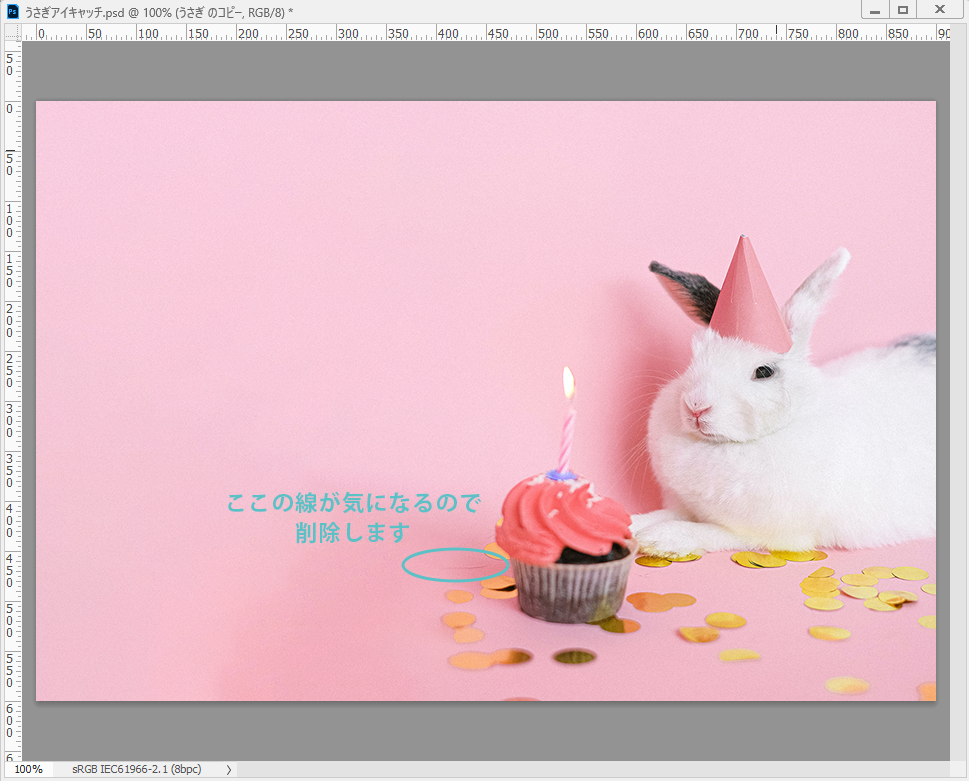
背景が伸びましたが、ちょこっと気になる線があるので、今回は「スタンプツール」や「スポット修復ブラシツール」などで修正します。
8.修正後、文字を入れて完成

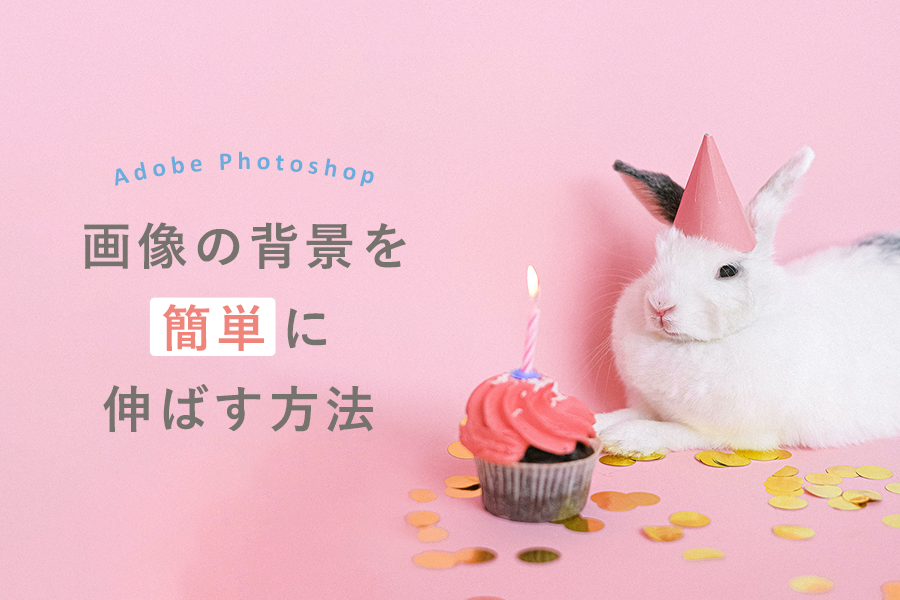
修正後、文字を入れてアイキャッチの完成です。
Photoshopで画像の背景を簡単に伸ばす方法

ささっと背景が伸ばせる機能はありがたいです!
ぜひ使ってみてください。


Photoshop デザインのコツ
photoshop
  • URLをコピーしました!
  • 未経験からデザイナーになるには
  • 【STUDIO】検索順位が下がってしまった考えらえる原因と対策

関連記事

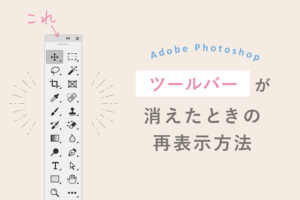
  • Photoshop ツールバーが消えたとき
    Photoshopのツールバーが消えたときの原因と再表示方法
    2024年11月18日
  • Photoshopで点線を作る方法
    【Photoshop】ペンツールで簡単に点線を描く方法
    2024年7月16日
  • 画像の余白はカットしてデータを軽くしよう!という話
    2024年5月28日
  • Illustratorからデザイン案用データの作成方法
    【Illustrator】デザイン案の確認用のファイル形式と注意点
    2022年5月13日
  • サロン向けフリー写真無料素材
    女性デザイナーが厳選!サロン向けのおしゃれな無料素材【写真AC】
    2022年5月12日
  • Photoshopの長方形ツールの始点
    【Photoshop】長方形ツールの始点が変わってしまったときに直す方法
    2022年5月10日
  • Illustratorタブの使い方
    【Illustrator】飲食店のメニューを作るなら覚えておきたいタブの使い方
    2022年5月6日
  • 有料素材サイト・無料素材サイトの使い分け
    2022年5月6日
人気記事
  • Excelで見やすい表を作るコツ
    Excelの表を見やすくするコツ【デザイナーが教えます】
    2024年6月24日
  • illustratorで写真の周りをぼかす方法
    【Illustrator】写真の周りをぼかす方法
    2024年11月20日
  • イラストレーターで写真を簡単にイラストにする方法
    Illustratorで写真を簡単にイラストにする方法
    2024年12月4日
  • Illustratorタブの使い方
    【Illustrator】飲食店のメニューを作るなら覚えておきたいタブの使い方
    2022年5月6日
  • イラレの埋め込み画像を取り出す方法
    【Illustrator】画像の埋め込みを解除して画像ファイルを取り出す方法
    2024年8月28日
新着記事
  • 【illustrator】文字にグラデーションがかけられない時の解決法【アピアランスの使い方】
  • イラストレーターで写真を簡単にイラストにする方法
    Illustratorで写真を簡単にイラストにする方法
  • illustratorで写真の周りをぼかす方法
    【Illustrator】写真の周りをぼかす方法
  • Photoshop ツールバーが消えたとき
    Photoshopのツールバーが消えたときの原因と再表示方法
  • SWELLアフィリエイトの始め方
    SWELLアフィリエイトの始め方【サイドバナーへの貼り方も解説】
カテゴリー
  • Excel
  • Illustrator
  • Photoshop
  • STUDIO
  • SWELL
  • WordPress
  • デザイナーになるには
  • デザインで起業・副業
  • デザインのコツ
  • デザイン時短テク
  • ブログ運営
  • 制作ツールのこと
  • 暮らしのこと
アーカイブ
  • 2025年1月
  • 2024年12月
  • 2024年11月
  • 2024年8月
  • 2024年7月
  • 2024年6月
  • 2024年5月
  • 2024年2月
  • 2022年5月
  • 2022年4月
  • 2022年3月
  • 2022年2月
  • Home
  • About me
  • プライバシーポリシー
  • お問い合わせ
  • にほんブログ村

© Design&Me デザイナーやデザイン初心者の方向け。仕事を楽しくスムーズにできるためのコツ。

目次