写真の周りをぼかすと、背景との境界が柔らかくなり、高級感や優しい雰囲気が出すことができます。今回はIllustrator(イラストレーター)で簡単に写真の周りをぼかす方法を紹介します。
画像の周りだけでなく、画像の一部分、例えば下だけぼかす場合の方法もお伝えしたいと思います。
写真の周りに「ぼかし」効果を適用する方法
こちらの画像の周りをぼかしたいと思います。
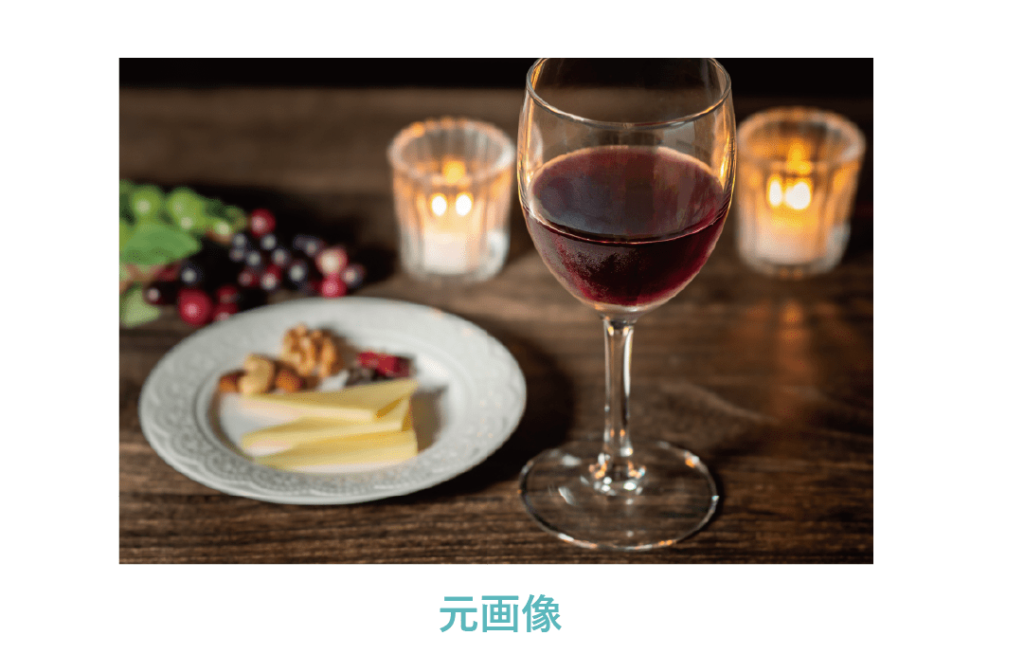
STEP1.画像を選択
画像を選択ツールでクリックして選択します。
STEP2.「効果」メニューを開く
メニューバーから「効果」>「スタイライズ」>「ぼかし」を選択します。

STEP3.ぼかしの強さを調整
「ぼかし」のダイアログが表示されたら、「半径」をの数値でぼかしの強さを調整します。数値を大きくすると、より強いぼかしが適用されます。
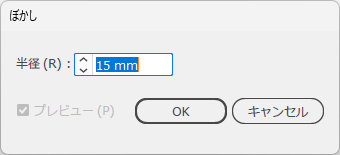
STEP4.確認して適用
ぼかし具合を確認し、OKでしたら「OK」をクリックして効果を適用します。
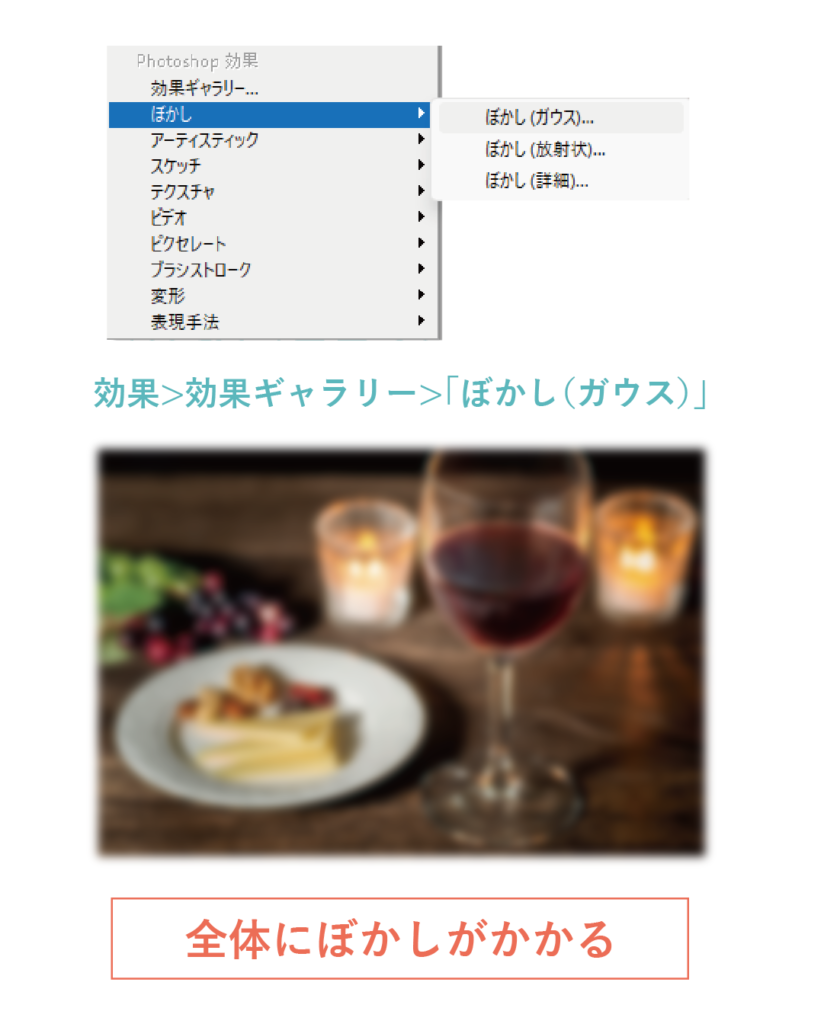
写真全体をぼかしたいときは「効果」>「効果ギャラリー」>「ぼかし(ガウス)」を使用します。
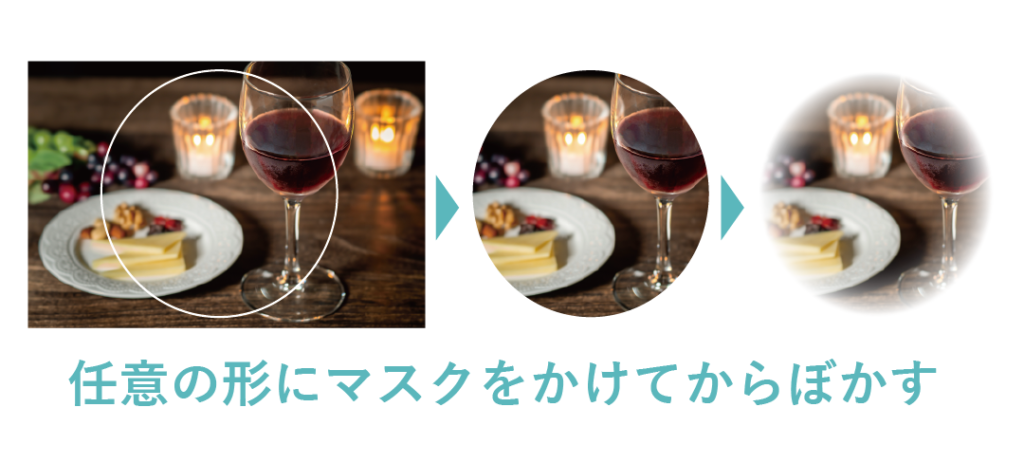
好きな形に境界線をぼかす方法
マスクを使用する
画像を任意の形でマスクをかけてトリミングしてから、先ほどと同じ手順「効果」>「スタイライズ」>「ぼかし」でぼかしをかけます。
マスクをかけるショートカットキーは、画像とマスクのオブジェクトの両方を選択した状態で
「Ctrl+7」です。
ぼかし具合を調整し直す
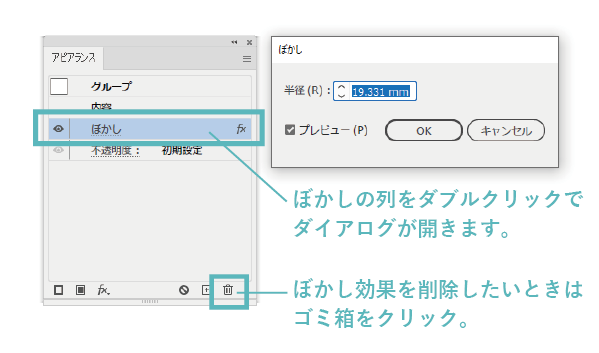
効果を適用した後は、「アピアランス」パネルで調整できます。
画像を選択した状態で「アピアランス」パネルの「ぼかし」の列をダブルクリックすると、再度「ぼかし」のダイアログが開きますのでそこで調整します。
ぼかし効果を削除する
ぼかし効果を削除したいときも「アピアランス」パネルでできます。
画像を選択した状態で「アピアランス」パネルの「ぼかし」の列を選択して、「ごみ箱マーク」をクリックすると、ぼかし効果が削除されます。
画像の下側だけ等の、一部だけをぼかす方法
次に、グラデーションマスクを使った画像の下だけなどをぼかす方法をお伝えします。
グラデーションマスクを使用する
画像の下側だけぼかしたい等、一部だけをぼかしたいときはグラデーションでマスクをかけます。
「モノクロのグラデーションオブジェクト」を作成し、写真と重ね合わせて「透明パネル」で「マスクを作成」をします。
以下で方法を順番にお伝えします。
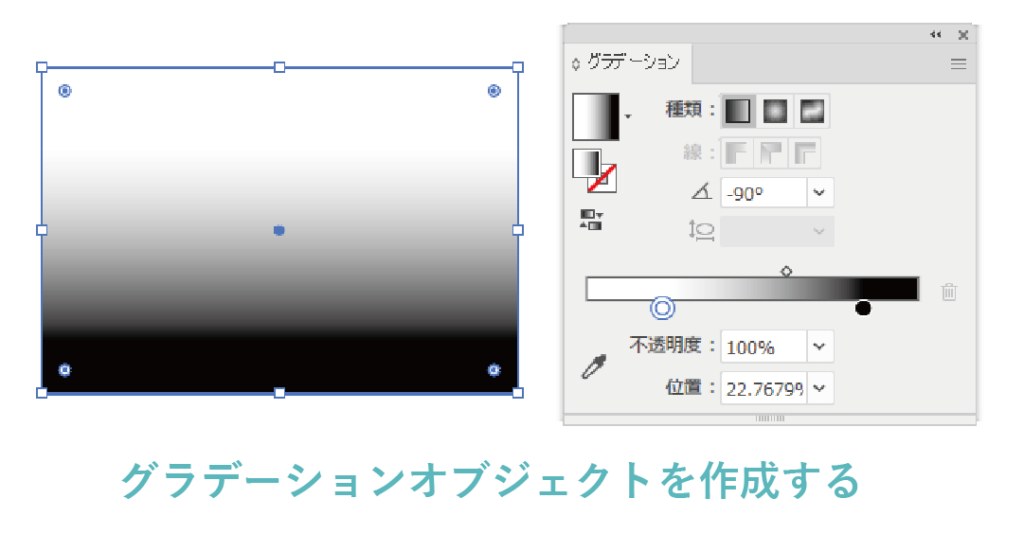
STEP1.グラデーションのオブジェクトを作成します。
グラデーションオブジェクトの、黒いところがマスクになりますので、ぼかしたいところや隠したいところに黒い部分がくるように、グラデーションパネルで調整します。
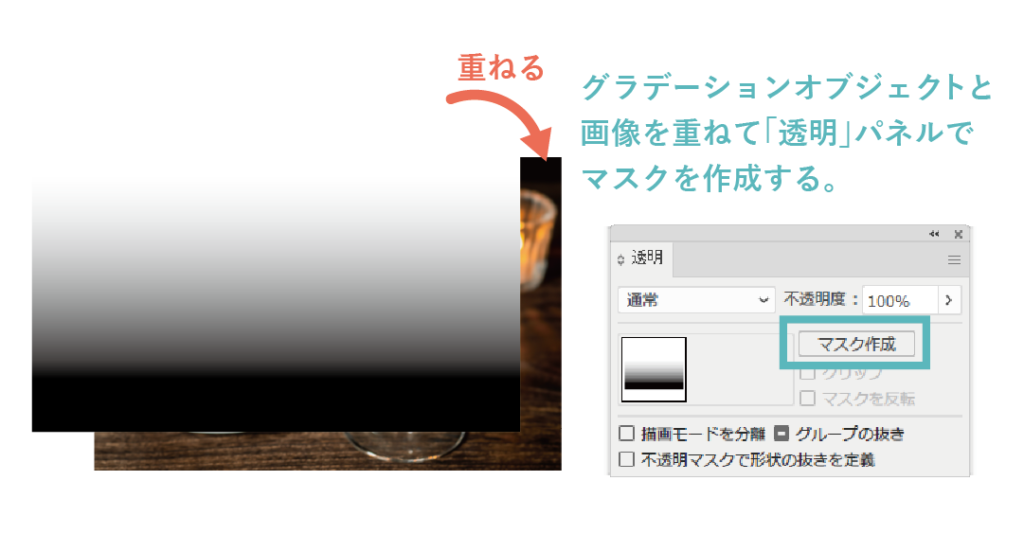
STEP2.画像に重ねてマスクをかけます。
作成したグラデーションオブジェクトと画像を重ねて「透明パネル」で「マスクを作成」をクリックします。
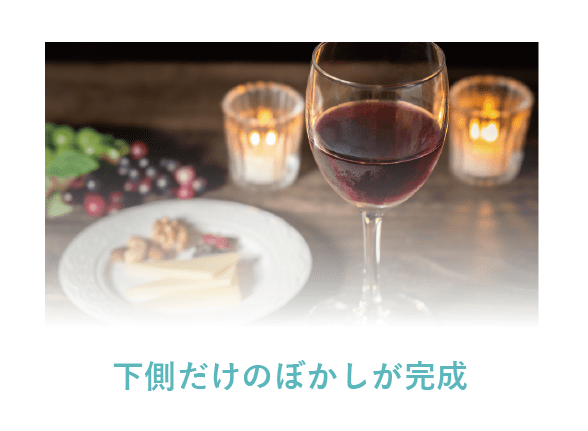
STEP3.下側だけのぼかしが完成
グラデーションで黒い部分がマスクされてぼかしになります。
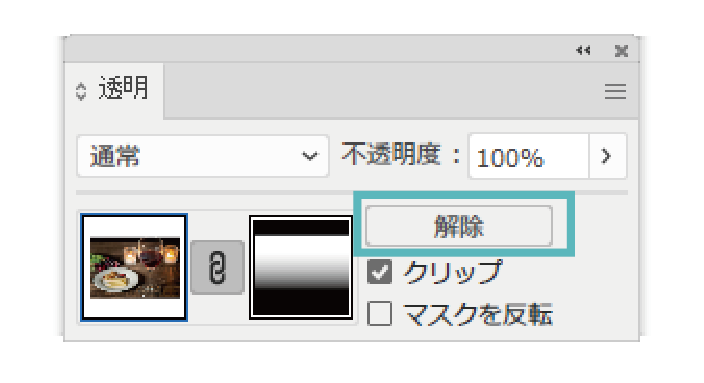
マスク位置、ぼかし具合を調整したい場合は、「透明パネル」の「解除」ボタンをクリックするとマスクが外れてグラデーションオブジェクトに戻るので、グラデーションを調整して再度マスクを作成します。
まとめ
Illustratorだけで簡単に写真をぼかすことができます。画像をぼかすことでいろんな表現が可能になりますのでぜひ使ってみてください。