MENU
  • デザインのこと
    • デザインのコツ
    • デザイン時短テク
    • デザインで起業・副業
  • 制作ツールのこと
    • Photoshop
    • Illustrator
    • WordPress
    • STUDIO
    • Excel
  • 暮らしのこと
デザイナーやデザイン初心者の方向け。仕事を楽しくスムーズにできるためのコツ
デザインアンドミー
  • デザインのこと
    • デザインのコツ
    • デザイン時短テク
    • デザインで起業・副業
  • 制作ツールのこと
    • Photoshop
    • Illustrator
    • WordPress
    • STUDIO
    • Excel
  • 暮らしのこと
デザインアンドミー
  • デザインのこと
    • デザインのコツ
    • デザイン時短テク
    • デザインで起業・副業
  • 制作ツールのこと
    • Photoshop
    • Illustrator
    • WordPress
    • STUDIO
    • Excel
  • 暮らしのこと
  1. ホーム
  2. 制作ツールのこと
  3. Illustrator
  4. 【Illustrator】飲食店のメニューを作るなら覚えておきたいタブの使い方

【Illustrator】飲食店のメニューを作るなら覚えておきたいタブの使い方

2022 5/07
PR
Illustrator デザインのコツ デザイン時短テク
2022年5月6日2022年5月7日
Illustratorタブの使い方

デザインの大切な要素の一つに「揃える」ということがあります。

この記事では特に飲食店のメニューに使える「タブ」機能の使い方をご紹介します。

ポイント

メニュー名と価格を揃えるときに使える便利な機能です。

目次

「タブ」とは

Wordにもある機能ですので、知っている方も多いと思いますが、文字を揃える機能です。
Illustratorにも同じような機能があり、飲食店・レストランなどのメニューや、料金表、献立表、目次などにも使いやすいのでぜひ覚えておくとよいと思います。

今回つくるもの

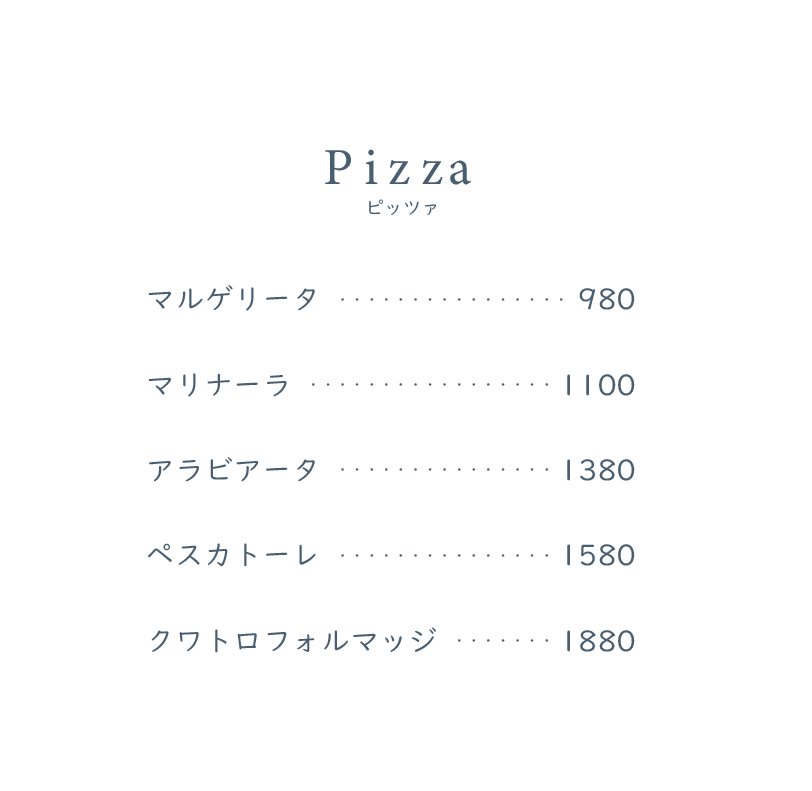
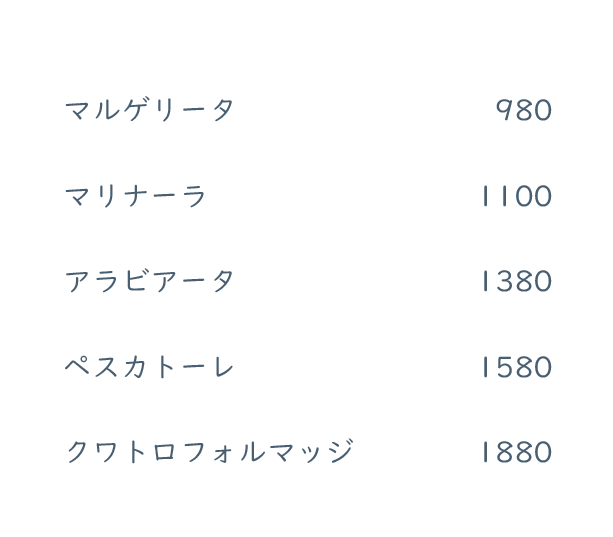
こんな感じにメニュー名と価格を揃えて、すっきり見やすいメニューを作りましょう。
タブを使うと後から編集もしやすいです。
テキストを準備する

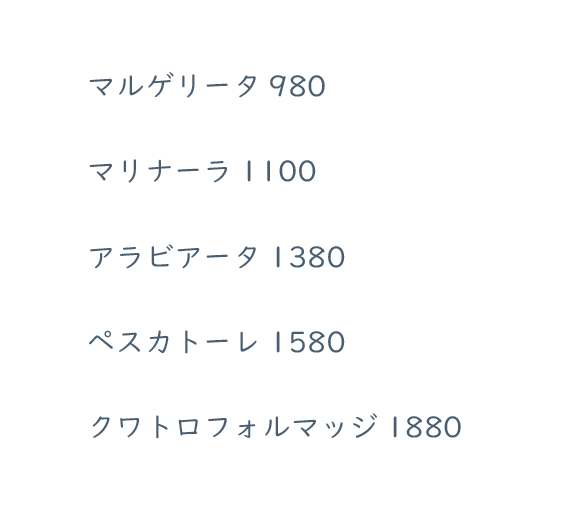
メニュー名と価格のところのテキストを準備します。テキストツールで文字を打ちます。打ちっぱなしでOKです。
揃えたい箇所にタブを入れていく

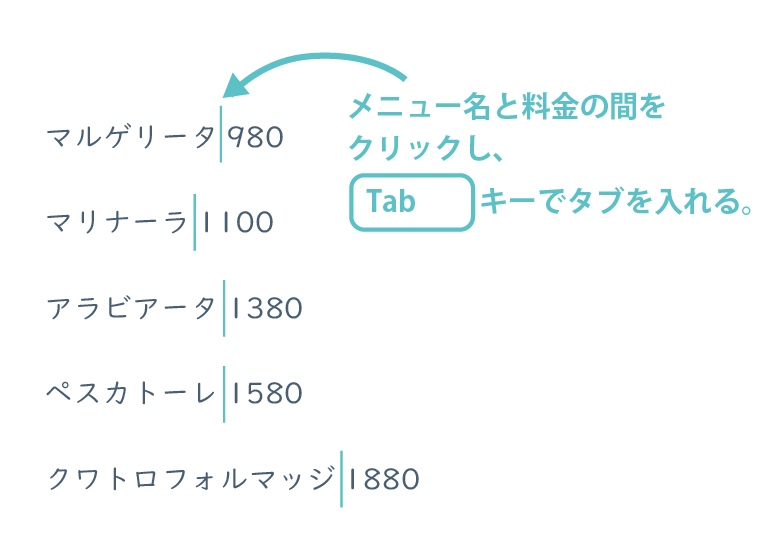
テキストツールで、メニュー名と価格の間を1回クリックし、キーボードの「タブ」キーでタブを入れていきます。
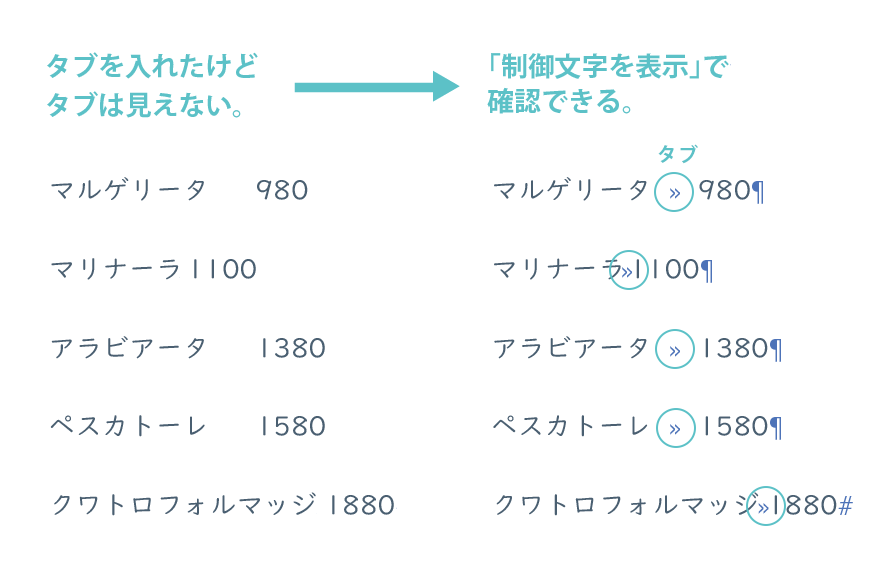
タブを入れたけど…あれ?ちゃんと入ってる?というときは
「書式メニュー」>「制御文字を表示」で確認できます。

ショートカット

制御文字を表示(Ctrl+Alt+I)

タブルーラーを使って料金を揃える

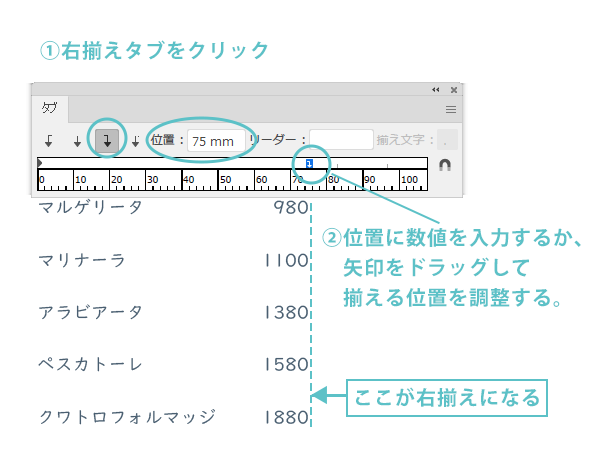
タブを入力したら、メニュー名、料金のテキストを選択した状態で「ウインドウ」>「書式」>「タブ」で「タブルーラー」を表示させます。

ショートカット

タブルーラーを表示(Ctrl+Shift+T)

  1. メニュー名、料金のテキストを選択した状態で「ウインドウ」>「書式」>「タブ」で「タブルーラー」を表示させます。
  2. 今回は料金を右揃えにしたいので、「右揃えタブ」をクリック
  3. 位置に数値を入力するか、表示された矢印をドラッグして揃える位置を調整します。
これで文字は整いました。
うまく揃わない時は…

ここでうまく揃わない時は、タブが挿入されていなかったり、2重に挿入されてしまったりしている場合があります。先ほどの「制御文字を表示」で確認できますので確認して修正しましょう。

ここからは中級者の方向けに、もうひと技お伝えします。

中級者向け:空白にリーダーを使ってデザインする。

メニュー名と料金のところの間の空白が気になるので、「タブ」の「リーダー」という機能を使って点線を付けたいと思います。

メニュー名と料金のテキストを選択した状態で「タブルーラー」の「リーダー」に「・」を入力します。
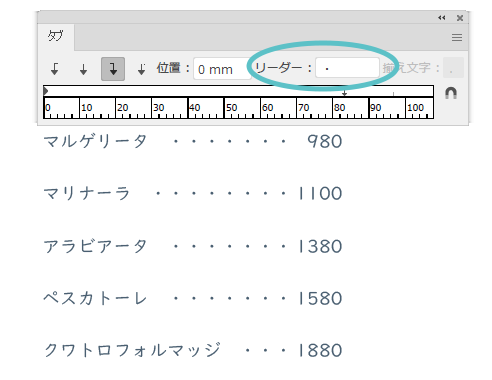
「・」がタブの空白に表示されました。

このままでもよいのですが、「・」が大きく、間隔も大きいので、もうひと技加えて女性向けのデザインにするためにもう少し繊細な感じに仕上げましょう。

中級者向け:リーダーのサイズを調整する

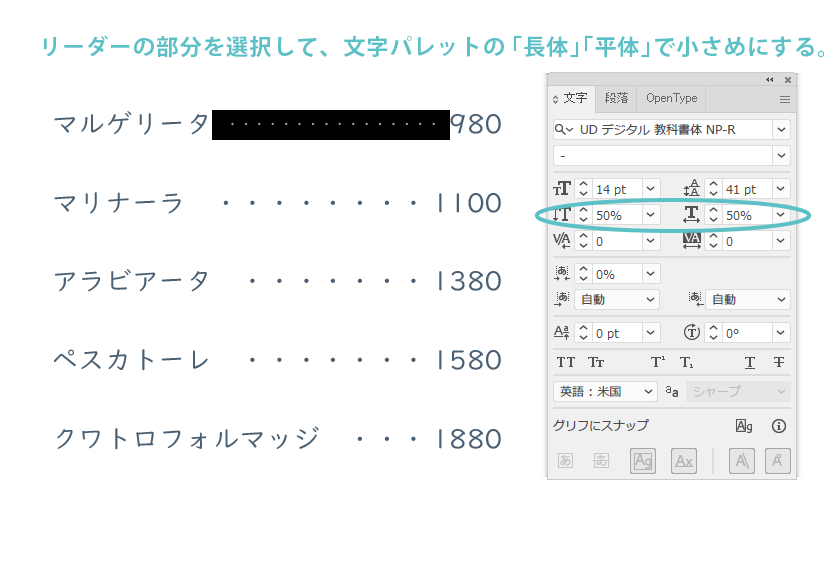
女性向けの少し繊細な感じにするために、リーダーの部分のサイズを小さくしたいと思います。

  1. リーダーの部分を選択する
  2. 文字パレットの「長体」「平体」を調整して小さくする
時短のための補足

「長体」「平体」ではなく「フォントサイズ」を小さくしてもよいのですが、その方法ですと後から全体の「フォントサイズ」を変更したい時に、「メニュー名」と「価格」のフォントサイズ、「リーダー」部分のフォントサイズの両方を調整しなければならず、少々面倒になりますので、ここでは「長体」「平体」を使います。

1行目の設定ができたら、後はそこをコピーして他の行のリーダーの部分にペーストできます。

完成

これでタブを使って整えたメニューが完成しました。

もしタブを使わない場合は、メニュー名と料金を別々のテキストオブジェクトで作成することになりますが、その方法ですと修正する際や、文字を揃えたりするのに手間がかかってしまいます。


タブをうまく活用してきれいに揃った見やすいメニューを作っていただければと思います。
Illustrator デザインのコツ デザイン時短テク
Illustrator 飲食店メニュー
  • URLをコピーしました!
  • 有料素材サイト・無料素材サイトの使い分け
  • 【フリーランスデザイナー】同業他社が気になるときに

関連記事

  • 【illustrator】文字にグラデーションがかけられない時の解決法【アピアランスの使い方】
    2025年1月9日
  • イラストレーターで写真を簡単にイラストにする方法
    Illustratorで写真を簡単にイラストにする方法
    2024年12月4日
  • illustratorで写真の周りをぼかす方法
    【Illustrator】写真の周りをぼかす方法
    2024年11月20日
  • イラレの埋め込み画像を取り出す方法
    【Illustrator】画像の埋め込みを解除して画像ファイルを取り出す方法
    2024年8月28日
  • illustratorで単位を簡単に変更する方法
    Illustratorの単位をmm(ミリ)からpx(ピクセル)に変更する方法
    2024年6月19日
  • 画像の余白はカットしてデータを軽くしよう!という話
    2024年5月28日
  • Photoshopで画像の背景を簡単に伸ばす方法
    【Photoshop】画像の背景を簡単に伸ばす方法
    2022年5月28日
  • Illustratorからデザイン案用データの作成方法
    【Illustrator】デザイン案の確認用のファイル形式と注意点
    2022年5月13日
人気記事
  • Excelで見やすい表を作るコツ
    Excelの表を見やすくするコツ【デザイナーが教えます】
    2024年6月24日
  • illustratorで写真の周りをぼかす方法
    【Illustrator】写真の周りをぼかす方法
    2024年11月20日
  • イラストレーターで写真を簡単にイラストにする方法
    Illustratorで写真を簡単にイラストにする方法
    2024年12月4日
  • Illustratorタブの使い方
    【Illustrator】飲食店のメニューを作るなら覚えておきたいタブの使い方
    2022年5月6日
  • イラレの埋め込み画像を取り出す方法
    【Illustrator】画像の埋め込みを解除して画像ファイルを取り出す方法
    2024年8月28日
新着記事
  • 【illustrator】文字にグラデーションがかけられない時の解決法【アピアランスの使い方】
  • イラストレーターで写真を簡単にイラストにする方法
    Illustratorで写真を簡単にイラストにする方法
  • illustratorで写真の周りをぼかす方法
    【Illustrator】写真の周りをぼかす方法
  • Photoshop ツールバーが消えたとき
    Photoshopのツールバーが消えたときの原因と再表示方法
  • SWELLアフィリエイトの始め方
    SWELLアフィリエイトの始め方【サイドバナーへの貼り方も解説】
カテゴリー
  • Excel
  • Illustrator
  • Photoshop
  • STUDIO
  • SWELL
  • WordPress
  • デザイナーになるには
  • デザインで起業・副業
  • デザインのコツ
  • デザイン時短テク
  • ブログ運営
  • 制作ツールのこと
  • 暮らしのこと
アーカイブ
  • 2025年1月
  • 2024年12月
  • 2024年11月
  • 2024年8月
  • 2024年7月
  • 2024年6月
  • 2024年5月
  • 2024年2月
  • 2022年5月
  • 2022年4月
  • 2022年3月
  • 2022年2月
  • Home
  • About me
  • プライバシーポリシー
  • お問い合わせ
  • にほんブログ村

© Design&Me デザイナーやデザイン初心者の方向け。仕事を楽しくスムーズにできるためのコツ。

目次