MENU
  • デザインのこと
    • デザインのコツ
    • デザイン時短テク
    • デザインで起業・副業
  • 制作ツールのこと
    • Photoshop
    • Illustrator
    • WordPress
    • STUDIO
    • Excel
  • 暮らしのこと
デザイナーやデザイン初心者の方向け。仕事を楽しくスムーズにできるためのコツ
デザインアンドミー
  • デザインのこと
    • デザインのコツ
    • デザイン時短テク
    • デザインで起業・副業
  • 制作ツールのこと
    • Photoshop
    • Illustrator
    • WordPress
    • STUDIO
    • Excel
  • 暮らしのこと
デザインアンドミー
  • デザインのこと
    • デザインのコツ
    • デザイン時短テク
    • デザインで起業・副業
  • 制作ツールのこと
    • Photoshop
    • Illustrator
    • WordPress
    • STUDIO
    • Excel
  • 暮らしのこと
  1. ホーム
  2. 制作ツールのこと
  3. Photoshop
  4. 【Photoshop】ペンツールで簡単に点線を描く方法

【Photoshop】ペンツールで簡単に点線を描く方法

2024 12/10
PR
制作ツールのこと Photoshop
2024年7月16日2024年12月10日
Photoshopで点線を作る方法

バナーなどをデザインするときに、点線のあしらいを入れると、抜け感が出てちょっとしたワンポイントになってくれるので便利です。

今回はPhotoshopでペンツールで簡単に点線を描く方法をお伝えします。

目次

ペンツールで簡単に点線を作ろう

左のツールバーから「ペンツール」を選択

「ペンツール」の中でも色々種類がありますが、直線を描きたいときは「ペンツール」、曲線を描きたいときは「フリーフォームペンツール」を選択すると描きやすいです。
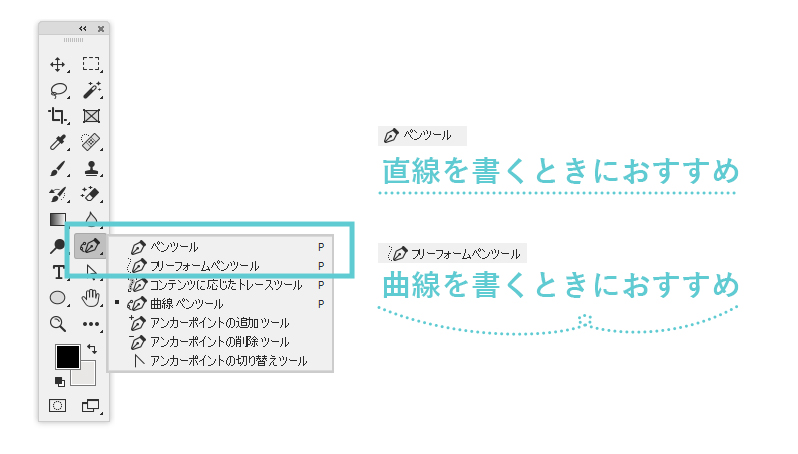
Photoshopで点線を書く

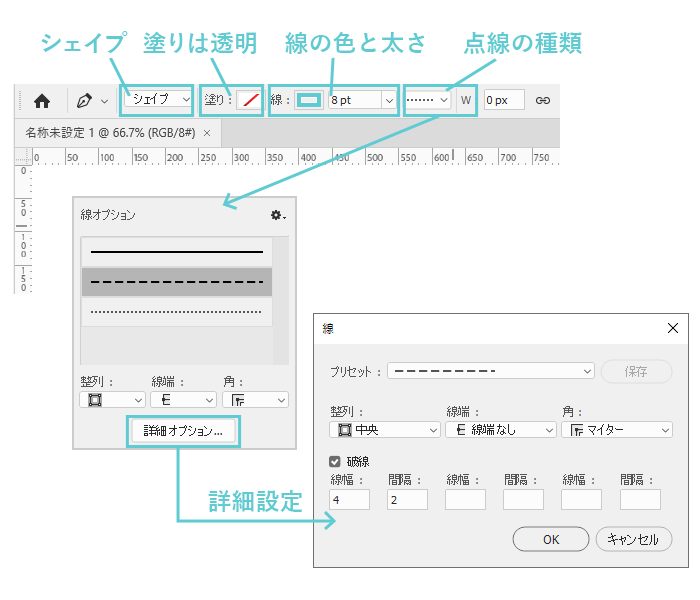
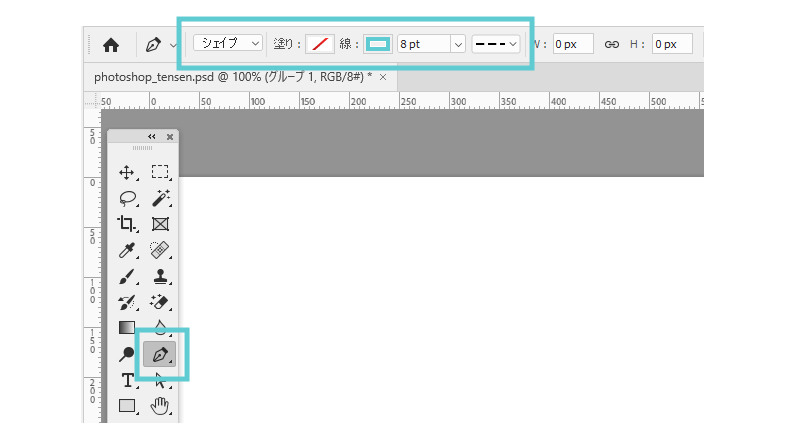
ペンツールを選択すると、画面上部にオプションが表示されます。

点線を描くときは「シェイプ」を選択、それ以外の塗りや線、線種は線を描いてから調整できるので、とりあえずそのままで線を描き、後から調整するという流れでいいと思います。
直線を描くとき

「ペンツール」を選択し、カンバス上で点線を引きたい部分の始点と終点(必要なら中間点も)をクリックして、線のパスを作成します。
このとき、Shiftを押しながらクリックすると水平・垂直の線が描けます。
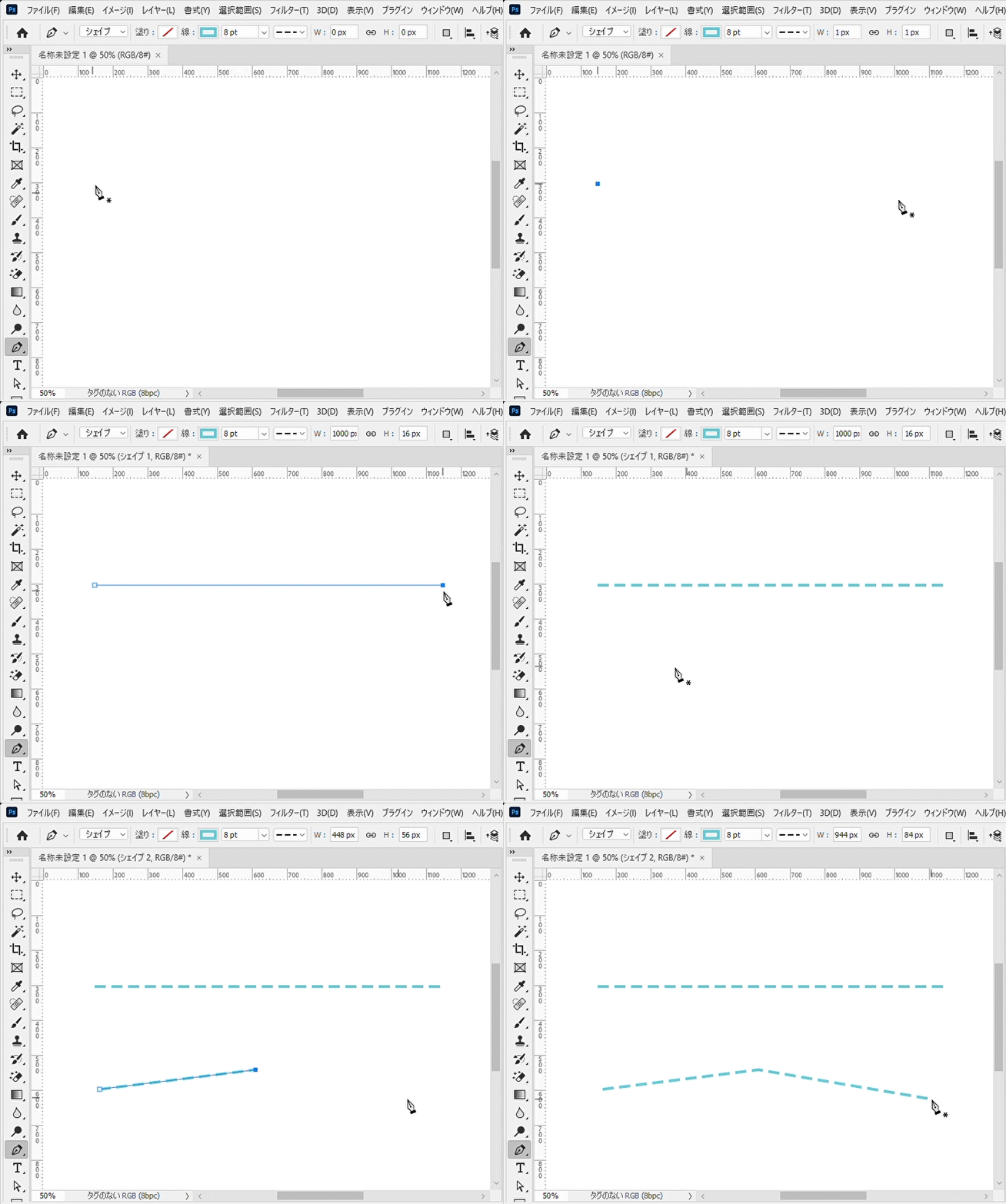
「ペンツール」で直線を描く

曲線を描くとき

「フリーフォームペンツール」を選択すると、カンバス上で点線を描きたいようにドラッグして、線のパスを作成することができます。
(ペンツールでも曲線は描けます。描きやすい方でお試しください。)

「フリーフォームペンツール」で曲線を描く

お好みの点線に設定します

線を描いたら、お好みの点線になるように設定をします。

ペンツールで点線を描くとよいところは、ベクター形式で描画されるため、描いた後から線幅や破線の種類などの設定変更が可能というところです。
もちろんパスやアンカーポイントの調整もできるので、思い通りの曲線が作れます。

点線を書く時の設定

  • シェイプ
  • 塗りの設定を透明に
  • 線の色と太さ(任意)
  • 点線の種類(任意)
  • 詳細設定パネルで整列、線幅、角、破線の線幅、間隔(任意)
Photoshopで点線を書く

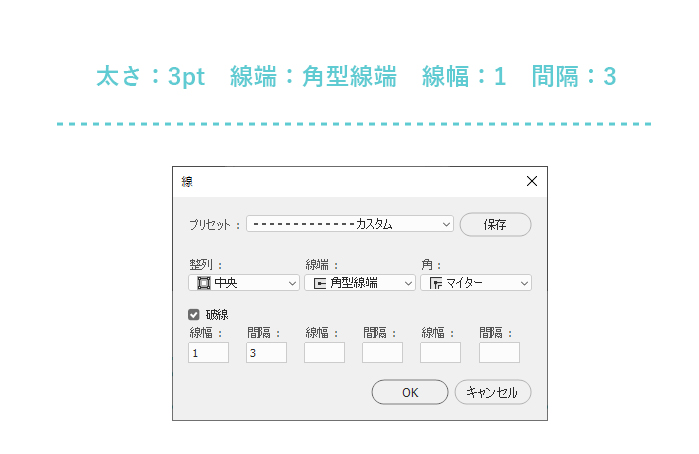
点線の設定例

Photoshopで点線を書く

丸い点線を描きたいときは線幅を「0」にします。

まとめ

Photoshopのペンツールで簡単に点線を描く方法をお伝えしました。

設定によって色々な点線が描けるのでデザインに合わせて調整してみていただくとよいと思います。

ご参考になれば幸いです。
制作ツールのこと Photoshop
  • URLをコピーしました!
  • Excelの表を見やすくするコツ【デザイナーが教えます】
  • 【Illustrator】画像の埋め込みを解除して画像ファイルを取り出す方法

関連記事

  • 【illustrator】文字にグラデーションがかけられない時の解決法【アピアランスの使い方】
    2025年1月9日
  • イラストレーターで写真を簡単にイラストにする方法
    Illustratorで写真を簡単にイラストにする方法
    2024年12月4日
  • illustratorで写真の周りをぼかす方法
    【Illustrator】写真の周りをぼかす方法
    2024年11月20日
  • Photoshop ツールバーが消えたとき
    Photoshopのツールバーが消えたときの原因と再表示方法
    2024年11月18日
  • イラレの埋め込み画像を取り出す方法
    【Illustrator】画像の埋め込みを解除して画像ファイルを取り出す方法
    2024年8月28日
  • Excelで見やすい表を作るコツ
    Excelの表を見やすくするコツ【デザイナーが教えます】
    2024年6月24日
  • 画像の余白はカットしてデータを軽くしよう!という話
    2024年5月28日
  • Photoshopで画像の背景を簡単に伸ばす方法
    【Photoshop】画像の背景を簡単に伸ばす方法
    2022年5月28日
人気記事
  • Excelで見やすい表を作るコツ
    Excelの表を見やすくするコツ【デザイナーが教えます】
    2024年6月24日
  • illustratorで写真の周りをぼかす方法
    【Illustrator】写真の周りをぼかす方法
    2024年11月20日
  • イラストレーターで写真を簡単にイラストにする方法
    Illustratorで写真を簡単にイラストにする方法
    2024年12月4日
  • Illustratorタブの使い方
    【Illustrator】飲食店のメニューを作るなら覚えておきたいタブの使い方
    2022年5月6日
  • イラレの埋め込み画像を取り出す方法
    【Illustrator】画像の埋め込みを解除して画像ファイルを取り出す方法
    2024年8月28日
新着記事
  • 【illustrator】文字にグラデーションがかけられない時の解決法【アピアランスの使い方】
  • イラストレーターで写真を簡単にイラストにする方法
    Illustratorで写真を簡単にイラストにする方法
  • illustratorで写真の周りをぼかす方法
    【Illustrator】写真の周りをぼかす方法
  • Photoshop ツールバーが消えたとき
    Photoshopのツールバーが消えたときの原因と再表示方法
  • SWELLアフィリエイトの始め方
    SWELLアフィリエイトの始め方【サイドバナーへの貼り方も解説】
カテゴリー
  • Excel
  • Illustrator
  • Photoshop
  • STUDIO
  • SWELL
  • WordPress
  • デザイナーになるには
  • デザインで起業・副業
  • デザインのコツ
  • デザイン時短テク
  • ブログ運営
  • 制作ツールのこと
  • 暮らしのこと
アーカイブ
  • 2025年1月
  • 2024年12月
  • 2024年11月
  • 2024年8月
  • 2024年7月
  • 2024年6月
  • 2024年5月
  • 2024年2月
  • 2022年5月
  • 2022年4月
  • 2022年3月
  • 2022年2月
  • Home
  • About me
  • プライバシーポリシー
  • お問い合わせ
  • にほんブログ村

© Design&Me デザイナーやデザイン初心者の方向け。仕事を楽しくスムーズにできるためのコツ。

目次