Excelは大変便利なツールなのですが、書類や表などを作るとき、ただ数値や文字を打ち込んだだけですと、ちょっと野暮ったい感じのいかにも「Excelで作りました感」が出てしまいますね。
もちろん書類の内容や目的により、スピード優先の時はそれでも良いと思いますが、もう少し見やすく伝わりやすく作りたいという時はありませんか?
この記事では、セルの幅やフォント、色を整えるだけで、「Excelで作りました感」が薄まって見やすくするコツをお伝えします。
女性向けのサロンやお教室などの料金表にも使えると思います。最後に制作例を載せましたので、参考にしてみてください。
Excelの表を見やすくした例をご紹介
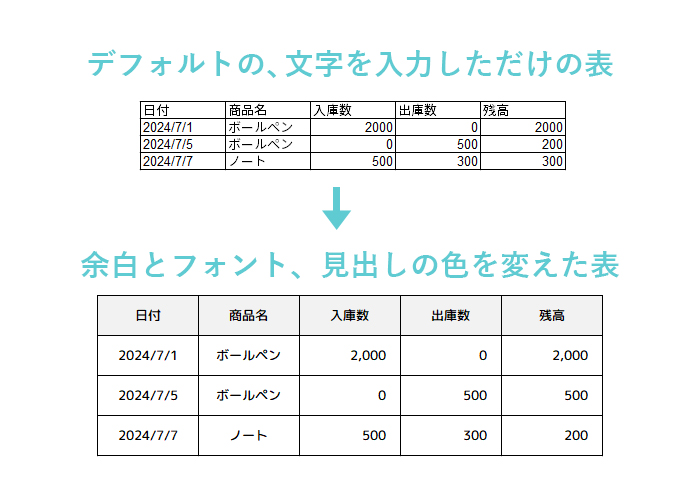
デフォルトの表の状態から、セルの余白とフォント、見出しの色を変更しました。
これだけでかなり見やすくなると思います。
設定した部分は以下になります。
- 「セル」>「書式」>「行の高さ」から行の高さを30に
- 「セル」>「書式」>「列の幅」から列の幅を12に
- フォントを「Rounded M+ 1c medium」10ptに
- 見出しの列の背景を「#F2F2F2」に、文字を「bold」指定
ポイントは、セル内の余白を大きめにとる、という点です。
セル内の余白は、①、②の「行の高さ」と「列の幅」で調整できます。
Excelのデフォルトのままですとセル内の余白が狭く、つまった感じがしてしまうので、余白を調整するとそれだけでもだいぶ見やすい表になります。
同じ表を、もう少し違う雰囲気に装飾してみます
例1
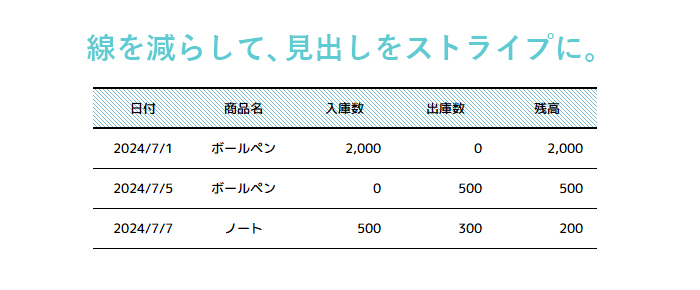
線を減らして、見出しをストライプにしてみました。少しポップな印象の表になります。
ストライプは、「塗りつぶし」>「パターン」で設定できます。
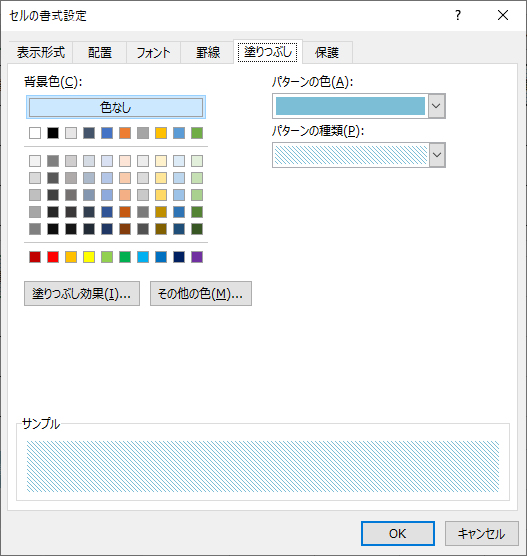
例2
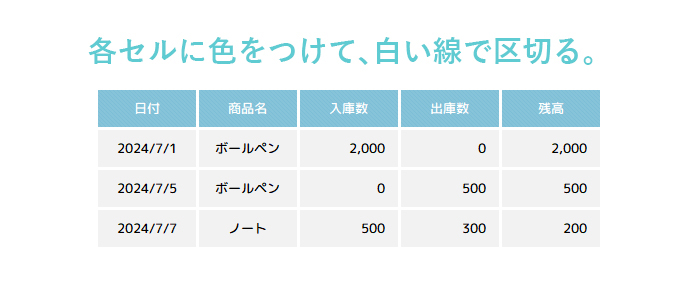
各セルに色を付けて、白い太めの線で区切ります。
フラットデザインですっきりした印象の表になります。
(参考)Excelで作れる!サロンのおしゃれなメニュー表
今はCANVAとか便利なツールやテンプレートがありますので、Excelでおしゃれなメニューが作りたいという人はあまりいないかもしれませんが…汗
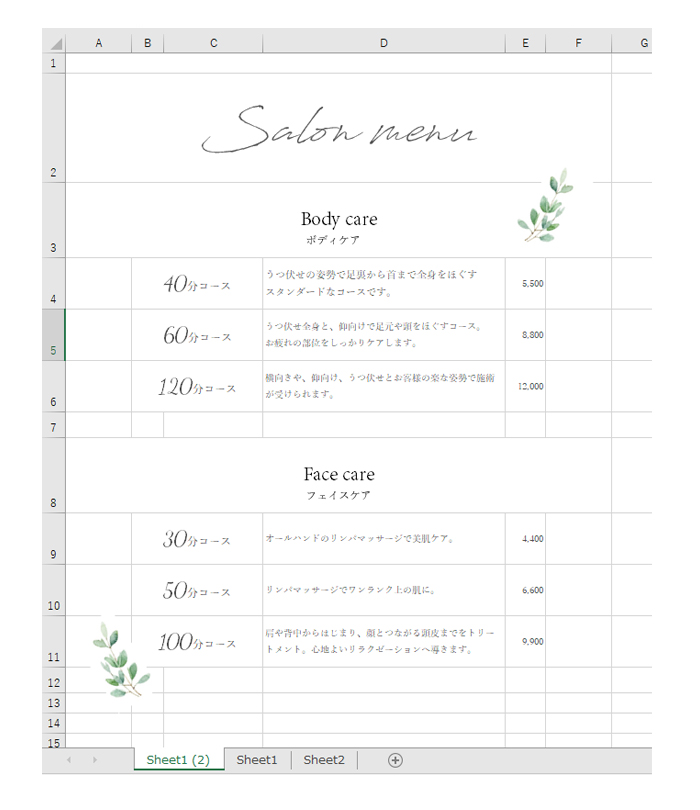
ご参考までに、このようなシンプルでナチュラルテイストなサロンメニュー表もExcelで作れます。
Excelを使うとデザインツール等の知識が無くても、ご自身で手軽に修正出来るのがメリットですね。
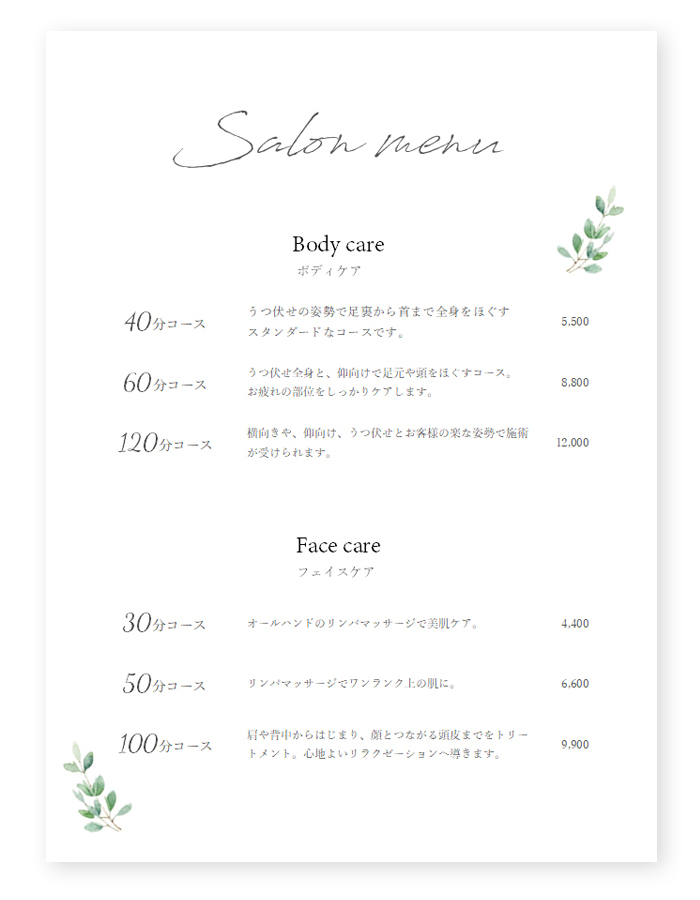
Excelの編集画面で見るとこんな感じです。
特に難しい機能は使っておらず、セルの結合やテキストボックスで作っています。
あしらいにナチュラル感のあるイラスト画像を挿入しました。
まずはこれだけ覚えよう。Excelの表を見やすくするコツ3つ。
1.各セルの余白を大きめに設定
Excelのデフォルトのままですと各セルの余白が狭く、窮屈な感じがして見やすくありません。
余白を大きめにとってバランスを良くし、見やすくしましょう。
2.フォントはきちんと時間をかけて熟考する
どのフォントを使用するかは、表の見やすさはもちろん、全体のイメージを左右するのでとても重要です。適当に選ばずにじっくり時間をかけてよく考えて選びましょう。
本文などの基本となるフォントは、奇抜なものは使わずに、クセがなく読みやすいフォントを選ぶのが鉄則です。
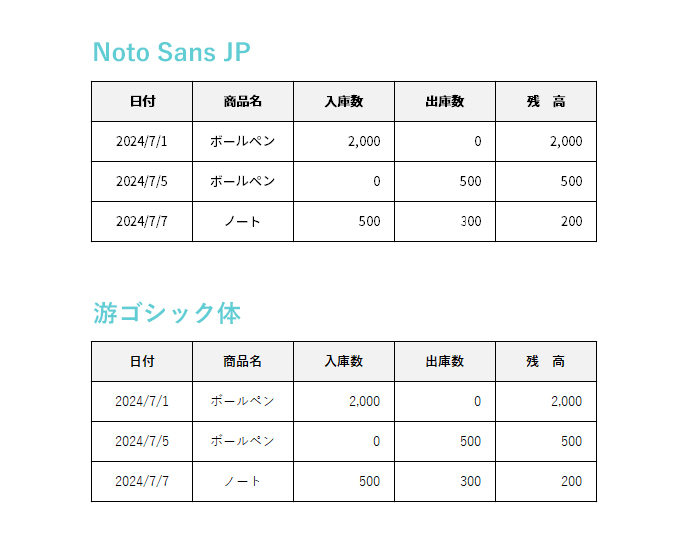
ビジネスの表におすすめの代表的なフォントは「Noto Sans JP」や「游ゴシック」です。
3.色数は3色程度、原色は使わない
色数は3色程度に収めると全体がまとまります。どういうイメージにしたいか考えてから色を決めるとよいですね。
原色は、彩度が高くどぎつい感じになってしまいますので使わない方がいいと思います。
ただビジネスの表では、強調したいところに赤(#FF0000)を使うのはメリハリが出るのでよいと思います。
まとめ
Excelも、色々な機能がありますので、様々な用途ものが作れると思います。
ご参考になれば幸いです。