Illustratorで印刷物を作るときは単位の設定はmm(ミリ)を使うので、基本はmmに設定している方が多いと思います。
一方、webバナーやデジタルメディア向けに作業する場合は、単位をpx(ピクセル)に切り替えると正確なサイズで作成することができます。
クライアントよりwebバナーの制作を依頼された場合、指定されたピクセルサイズで正確に納品する必要があります。
そのため、webバナーを作成する際には最初からpxで作業を始めるとスムーズです。
そこでIllustratorで簡単に単位を切り替える方法をお伝えします。
mm(ミリ)、px(ピクセル)以外の別の単位も同じように設定できますので参考にしてみてください。
目次
環境設定から設定する方法
上部のメニューバーから「編集>環境設定>単位」を選択し「単位」ダイアログボックスを開きます。

ドロップダウンメニューから、単位(例:ミリメートル、ピクセルなど)を選択して「OK」をクリックします。
ドキュメント設定から設定する方法
新しいドキュメントを作成する際、ドキュメント設定ダイアログにて希望する単位(例:ポイント、ピクセル、ミリメートルなど)を選択します。

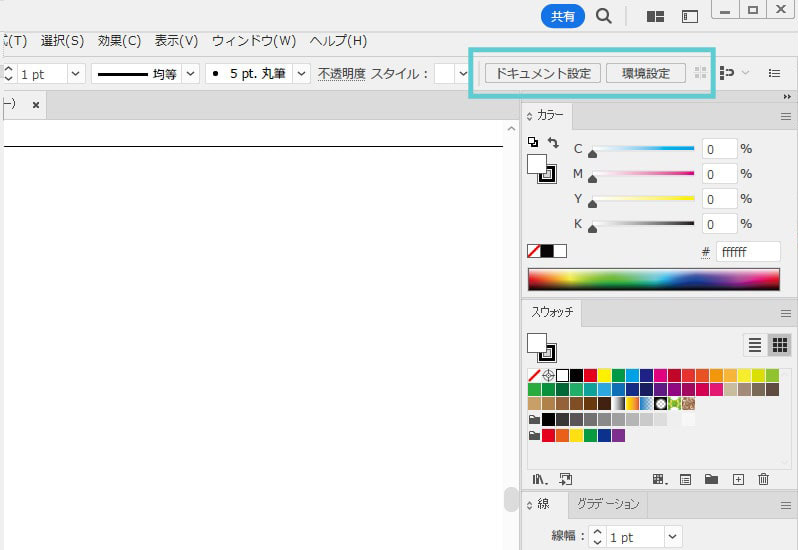
ドキュメントを開いた後でも、メニューバーの下に「ドキュメント設定」「環境設定」へのボタンがありますのでそちらを使っていつでも設定することができます。
ルーラー(定規)から設定する方法
ドキュメントを開いている状態で、上のメニューバーから「表示>定規>定規を表示」を選択します。
定規が表示されたら、どこでもいいので右クリックすると単位一覧が出てきますので、希望の単位を選びます。

他にも方法はありますが、ご自分がやりやすくて早くできる方法を選んでもらえればと思います。
時短の参考になれば幸いです。