
MENU
  • デザインのこと
    • デザインのコツ
    • デザイン時短テク
    • デザインで起業・副業
  • 制作ツールのこと
    • Photoshop
    • Illustrator
    • WordPress
    • STUDIO
    • Excel
  • 暮らしのこと
デザイナーやデザイン初心者の方向け。仕事を楽しくスムーズにできるためのコツ
デザインアンドミー
  • デザインのこと
    • デザインのコツ
    • デザイン時短テク
    • デザインで起業・副業
  • 制作ツールのこと
    • Photoshop
    • Illustrator
    • WordPress
    • STUDIO
    • Excel
  • 暮らしのこと
デザインアンドミー
  • デザインのこと
    • デザインのコツ
    • デザイン時短テク
    • デザインで起業・副業
  • 制作ツールのこと
    • Photoshop
    • Illustrator
    • WordPress
    • STUDIO
    • Excel
  • 暮らしのこと
  1. ホーム
  2. 暮らしのこと
  3. スタバのアンケートレシートとは?当選確率と利用方法について

スタバのアンケートレシートとは?当選確率と利用方法について

2024 12/11
PR
暮らしのこと
2024年6月18日2024年12月11日
スタバのアンケートレシートとは

スタバのアンケートレシートというものをご存じですか?

通称「あたりレシート」とも呼ばれるそうで、レシートに記載されているQRコードからアンケ―トに応えるとトールサイズのドリンクが無料になるというお得で嬉しいレシートです。

私はまったく無知でして先日スタバ行った際、店員さんに「アンケートレシートが当たりました!」と言われてそこで初めて知りました笑

「はて?アンケートレシートとは一体?」と思いこの機会に調べてみましたので分かったことをお伝えしたいと思います。

目次

スタバのアンケートレシートとは

スタバのアンケートレシートとは、スタバでの会計時に渡される通常のドリンクや金額の記載してある通常のレシートの下に、アンケート用のQRコードが印刷されたものになります。

そのアンケートに回答して、そのレシートに引換IDを記入すると「トールサイズのお好きなドリンクが無料」になるクーポンとして使用できます。

ちなみにアンケートレシートが出たら、レジのスタッフさんがその場でアンケートについて説明してくれましたので、当たったのを気付かずにレシートを捨ててしまうということはないと思います!笑

アンケートレシートが出る確率

スタバのアンケートレシートが出る確率は公表されていないらしく、巷では1/100とか1/1000とか言われているようです。

とってもレアなレシートなようでこれは当たると嬉しいですね。

アンケートレシートの利用方法
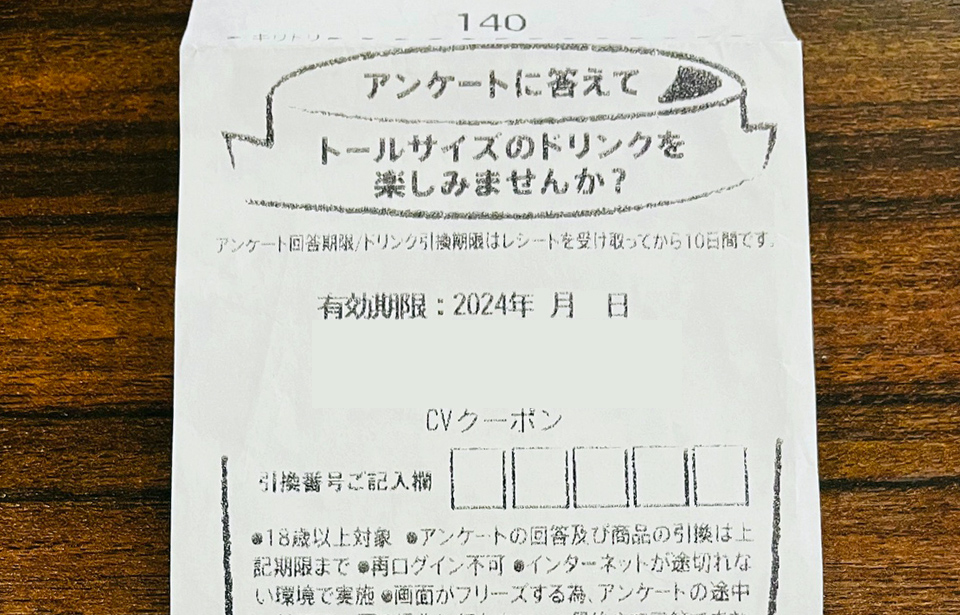
スタバのアンケートレシート
画像は一部加工しています。
  • まずはスマホでレシート記載のQRコードを読み込み、アンケートサイトにてアンケートに答えます。

    ちなみにアンケートの内容は、ドリンクやスタッフへの満足度や来店頻度に関する簡単なもので、2分ほどですぐ終わりました。
  • アンケートが終わるとすぐにドリンク引換IDが表示されますので、それをアンケートレシートに記入します。
  • 店頭でお好きなトールサイズのドリンクを注文。そのレシートを提示して使えます。
  • 18歳以上の方が対象だそうです。
  • webクーポンではないのでレシートを無くさないようにお気を付けください。
  • 有効期限は10日間です。アンケートの回答期限と、ドリンクの引換期限が同じですのでこの点もお気を付けください。(私はうっかりしていて期限最終日にあわてて行きました!)

特典はお好きなトールサイズのドリンク1杯無料!

簡単なアンケートに答えるだけでトールサイズのドリンク1杯をいただけるなんてとても幸運なレシートですね。

ちなみにドリンクは新作でも何でもOKで、カスタマイズも無料になるとのことです。この機会に色々試してみるのもいいですね。

まとめ:ますますスタバが好きになりました

アンケートレシートが当たった時のスタッフさんも、レシートを使う時のスタッフさんもニコニコ笑顔で、こちらも嬉しくなってしまいました。

アンケートレシートに当たったことで、ドリンクの無料はもちろん嬉しいですし、ますますスタバが好きになる出来事となりました。

暮らしのこと
  • URLをコピーしました!
  • Wordpressの管理画面が英語になってしまったり、変な日本語になってしまった時の解決法
  • Illustratorの単位をmm(ミリ)からpx(ピクセル)に変更する方法

関連記事

  • 公立高校、学費無償化でもこれだけかかる。入学時にかかった費用を公開!
    2024年6月20日
人気記事
  • Excelで見やすい表を作るコツ
    Excelの表を見やすくするコツ【デザイナーが教えます】
    2024年6月24日
  • illustratorで写真の周りをぼかす方法
    【Illustrator】写真の周りをぼかす方法
    2024年11月20日
  • イラストレーターで写真を簡単にイラストにする方法
    Illustratorで写真を簡単にイラストにする方法
    2024年12月4日
  • Illustratorタブの使い方
    【Illustrator】飲食店のメニューを作るなら覚えておきたいタブの使い方
    2022年5月6日
  • イラレの埋め込み画像を取り出す方法
    【Illustrator】画像の埋め込みを解除して画像ファイルを取り出す方法
    2024年8月28日
新着記事
  • 【illustrator】文字にグラデーションがかけられない時の解決法【アピアランスの使い方】
  • イラストレーターで写真を簡単にイラストにする方法
    Illustratorで写真を簡単にイラストにする方法
  • illustratorで写真の周りをぼかす方法
    【Illustrator】写真の周りをぼかす方法
  • Photoshop ツールバーが消えたとき
    Photoshopのツールバーが消えたときの原因と再表示方法
  • SWELLアフィリエイトの始め方
    SWELLアフィリエイトの始め方【サイドバナーへの貼り方も解説】
カテゴリー
  • Excel
  • Illustrator
  • Photoshop
  • STUDIO
  • SWELL
  • WordPress
  • デザイナーになるには
  • デザインで起業・副業
  • デザインのコツ
  • デザイン時短テク
  • ブログ運営
  • 制作ツールのこと
  • 暮らしのこと
アーカイブ
  • 2025年1月
  • 2024年12月
  • 2024年11月
  • 2024年8月
  • 2024年7月
  • 2024年6月
  • 2024年5月
  • 2024年2月
  • 2022年5月
  • 2022年4月
  • 2022年3月
  • 2022年2月
  • Home
  • About me
  • プライバシーポリシー
  • お問い合わせ
  • にほんブログ村

© Design&Me デザイナーやデザイン初心者の方向け。仕事を楽しくスムーズにできるためのコツ。

目次