アイキャッチやバナーなどを作成する際、
「画像の背景が足りなくてうまくレイアウトできない」と困るときがあります。
この記事ではPhotoshopで背景を伸ばして、実践的にアイキャッチを作る流れをお伝えします。
目次
Photoshopで画像の背景を簡単に伸ばしてアイキャッチを作ろう
1.素材写真を用意します。
まずは背景に使いたい素材写真を用意します。
今回は例としてこちらの画像を使用したいと思います。

pexelsさんからダウンロードしました。
可愛くてアイキャッチに使いたいなあと以前から思っていたのですが、縦の画像しか見当たりませんので、この機会に背景を横に伸ばして使いたいと思います。
2.アイキャッチのサイズで新規ファイルを用意
当ブログは600×900pxで作成しています。
3.使いたい素材画像を配置
素材画像を配置します。
後でキャッチコピーを左側に配置したいので、左側を空けておきます。

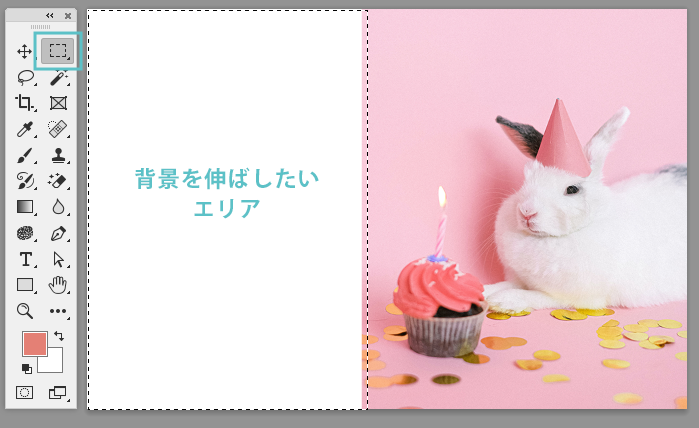
4.背景を伸ばしたいエリアを選択ツールで選択
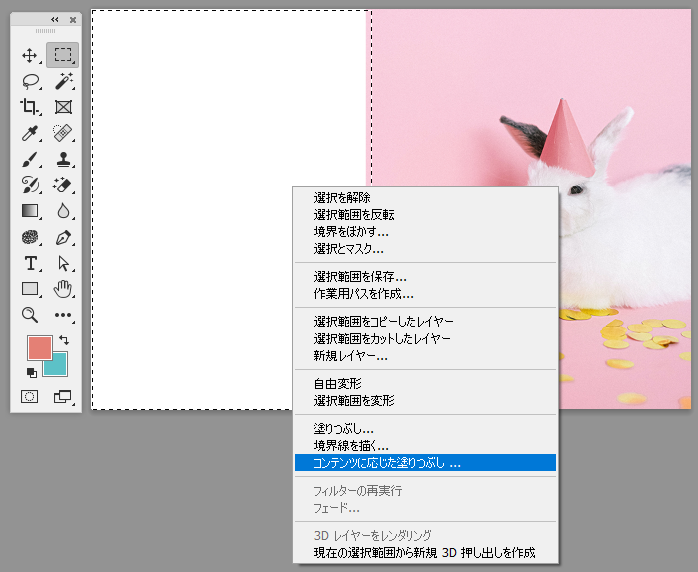
5.「コンテンツに応じた塗りつぶし…」を選択
選択ツールのまま、選択した範囲を右クリックして「コンテンツに応じた塗りつぶし…」選択します。
6.プレビュー画面で確認・調整する
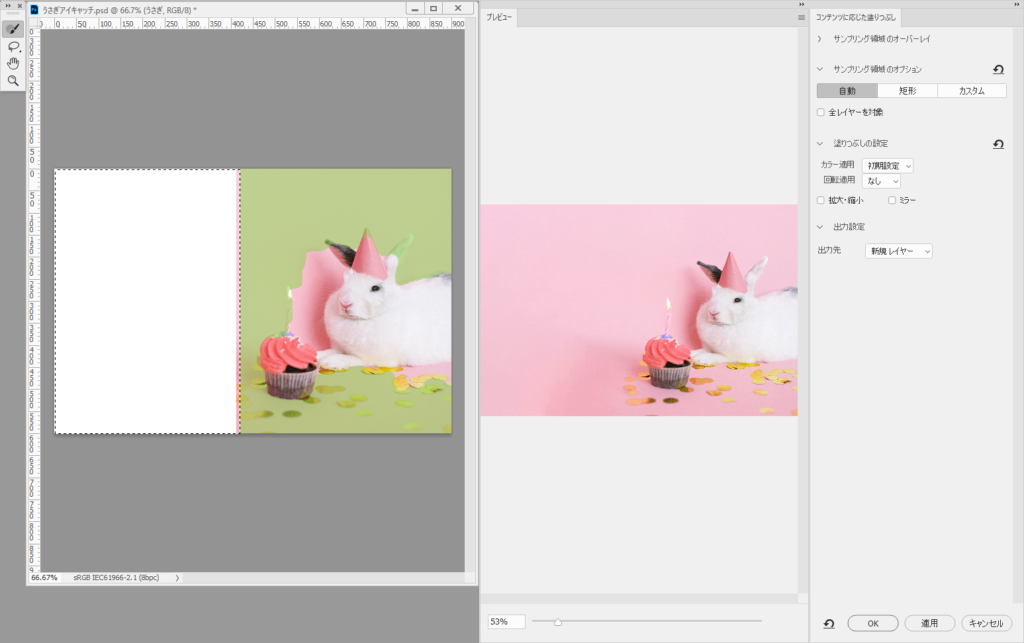
右側に「コンテンツに応じた塗りつぶし」のプレビュー画面が表示されます。
左側のグリーンの部分の情報が活かされて選択した部分を塗りつぶしてくれます。
プレビュー画面で確認し、自然な感じに塗りつぶされていない場合は調整が必要ですが、
今回はこのままでよさそうですので「OK」をクリックします。
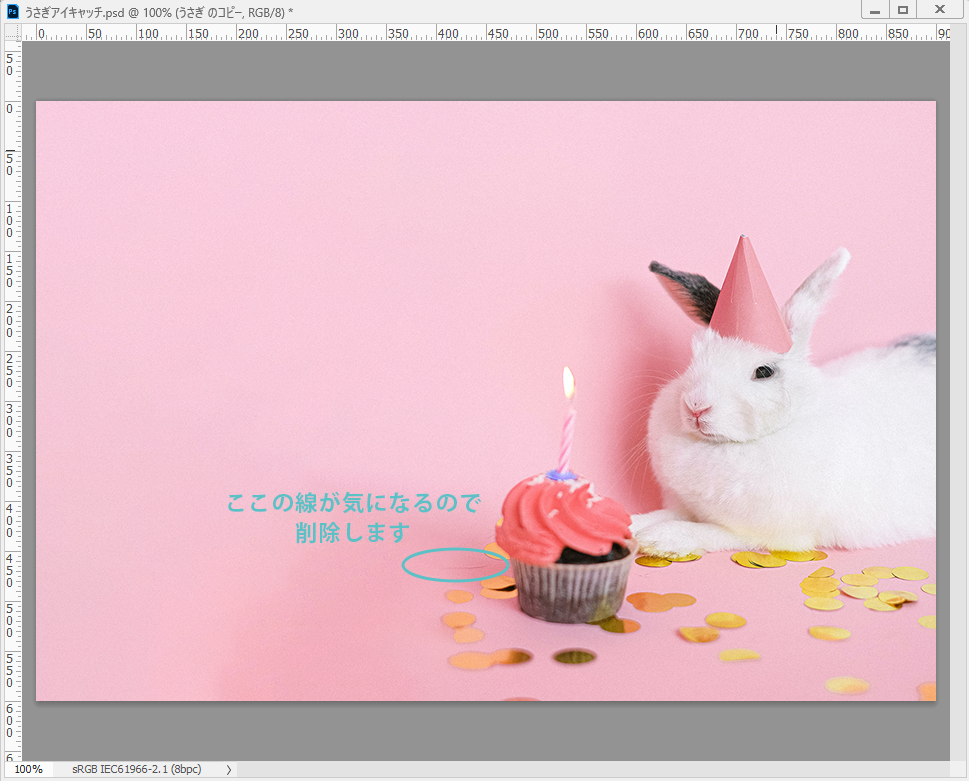
7.細かいところを修正
背景が伸びましたが、ちょこっと気になる線があるので、今回は「スタンプツール」や「スポット修復ブラシツール」などで修正します。
8.修正後、文字を入れて完成
修正後、文字を入れてアイキャッチの完成です。

ささっと背景が伸ばせる機能はありがたいです!
ぜひ使ってみてください。