MENU
  • デザインのこと
    • デザインのコツ
    • デザイン時短テク
    • デザインで起業・副業
  • 制作ツールのこと
    • Photoshop
    • Illustrator
    • WordPress
    • STUDIO
    • Excel
  • 暮らしのこと
デザイナーやデザイン初心者の方向け。仕事を楽しくスムーズにできるためのコツ
デザインアンドミー
  • デザインのこと
    • デザインのコツ
    • デザイン時短テク
    • デザインで起業・副業
  • 制作ツールのこと
    • Photoshop
    • Illustrator
    • WordPress
    • STUDIO
    • Excel
  • 暮らしのこと
デザインアンドミー
  • デザインのこと
    • デザインのコツ
    • デザイン時短テク
    • デザインで起業・副業
  • 制作ツールのこと
    • Photoshop
    • Illustrator
    • WordPress
    • STUDIO
    • Excel
  • 暮らしのこと
  1. ホーム
  2. 制作ツールのこと
  3. Illustrator
  4. Illustratorでヘッダー、フッターを作るときのアートボードの使い方

Illustratorでヘッダー、フッターを作るときのアートボードの使い方

2022 4/24
PR
Illustrator デザインのコツ
2022年4月12日2022年4月24日
illustratorのアートボードの使い方

プレゼン資料などは一般的にPowerPointで作ることが多いですが、Illustratorに慣れている方はIllustratorで作る機会も多いと思います。

資料に欠かせないヘッダーとフッターを作るための機能はIllustratorにはありませんが、アートボードを使う方法をお伝えします。

目次

元となるヘッダーとフッターを作って複製する

1つのアートボードに元となるヘッダーとフッターを作成します。
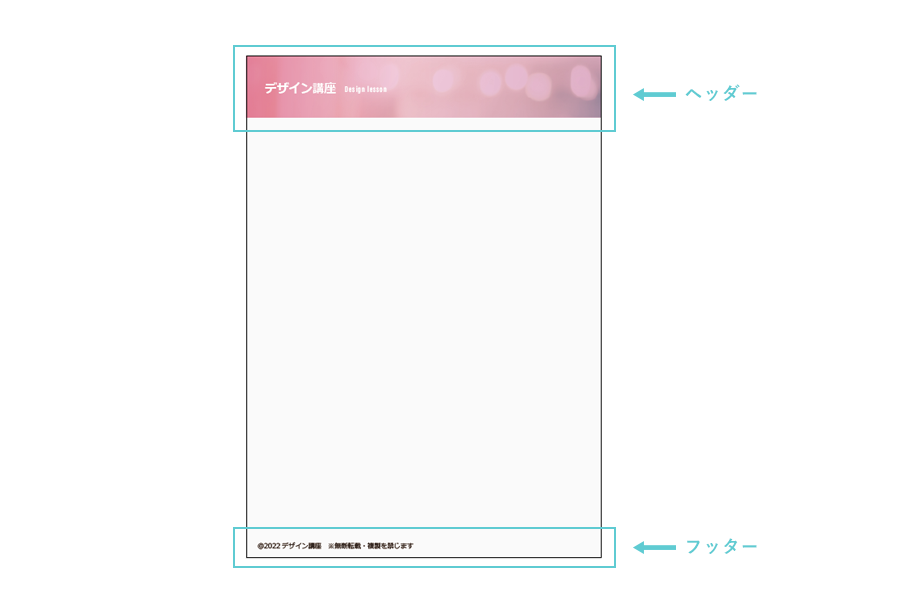
アートボードパネルで必要なページ数分を複製します。「アートボードパネル」で1のところをクリック後、複製ボタンにドラッグします。
アートボード名は任意で分かりやすいものに変更します。
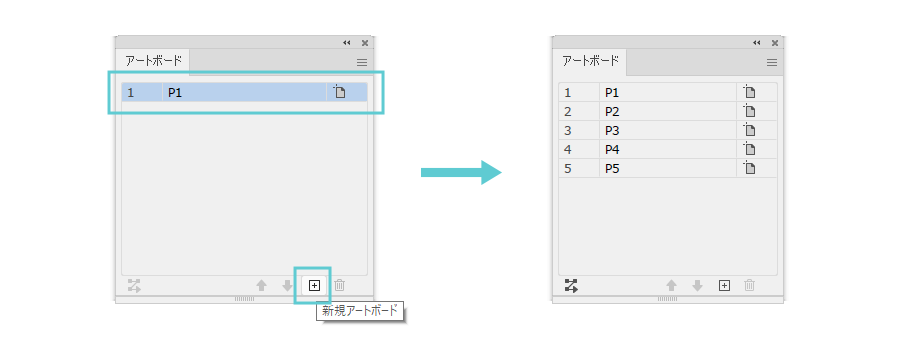
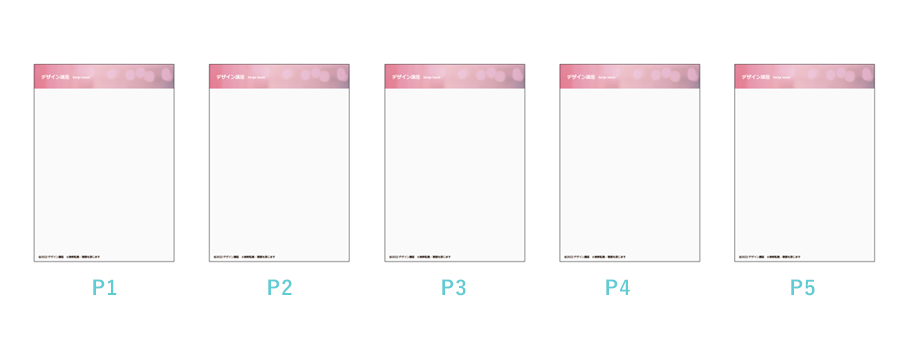
複製できました。
修正したい時は「すべてのアートボードにペースト」

ヘッダー、フッターに修正が入った時、すべてのページを直していたら大変ですよね。

まずは1P目以外のヘッダー、フッターはすべて削除しましょう。(あらかじめヘッダー、フッターはレイヤーで分けておくとスムーズです)

1P目だけ修正をします。

その後「すべてのアートボードにペースト」で全ページ一気に修正完了です。

このようにとても便利な「すべてのアートボードにペースト」のショートカットはこちらです。

Alt+Shift+Ctrl+V

(左手つりそうですね…)

一気にすべてのアートボードにペーストされるのはスカッとします笑

ぜひ使ってみてください!
Illustrator デザインのコツ
  • URLをコピーしました!
  • テレワークのメリット・デメリット
  • 【フリーランスデザイナー】料金を決める際の大切な考え方

関連記事

  • 【illustrator】文字にグラデーションがかけられない時の解決法【アピアランスの使い方】
    2025年1月9日
  • イラストレーターで写真を簡単にイラストにする方法
    Illustratorで写真を簡単にイラストにする方法
    2024年12月4日
  • illustratorで写真の周りをぼかす方法
    【Illustrator】写真の周りをぼかす方法
    2024年11月20日
  • イラレの埋め込み画像を取り出す方法
    【Illustrator】画像の埋め込みを解除して画像ファイルを取り出す方法
    2024年8月28日
  • illustratorで単位を簡単に変更する方法
    Illustratorの単位をmm(ミリ)からpx(ピクセル)に変更する方法
    2024年6月19日
  • 画像の余白はカットしてデータを軽くしよう!という話
    2024年5月28日
  • Photoshopで画像の背景を簡単に伸ばす方法
    【Photoshop】画像の背景を簡単に伸ばす方法
    2022年5月28日
  • Illustratorからデザイン案用データの作成方法
    【Illustrator】デザイン案の確認用のファイル形式と注意点
    2022年5月13日
人気記事
  • Excelで見やすい表を作るコツ
    Excelの表を見やすくするコツ【デザイナーが教えます】
    2024年6月24日
  • illustratorで写真の周りをぼかす方法
    【Illustrator】写真の周りをぼかす方法
    2024年11月20日
  • イラストレーターで写真を簡単にイラストにする方法
    Illustratorで写真を簡単にイラストにする方法
    2024年12月4日
  • Illustratorタブの使い方
    【Illustrator】飲食店のメニューを作るなら覚えておきたいタブの使い方
    2022年5月6日
  • イラレの埋め込み画像を取り出す方法
    【Illustrator】画像の埋め込みを解除して画像ファイルを取り出す方法
    2024年8月28日
新着記事
  • 【illustrator】文字にグラデーションがかけられない時の解決法【アピアランスの使い方】
  • イラストレーターで写真を簡単にイラストにする方法
    Illustratorで写真を簡単にイラストにする方法
  • illustratorで写真の周りをぼかす方法
    【Illustrator】写真の周りをぼかす方法
  • Photoshop ツールバーが消えたとき
    Photoshopのツールバーが消えたときの原因と再表示方法
  • SWELLアフィリエイトの始め方
    SWELLアフィリエイトの始め方【サイドバナーへの貼り方も解説】
カテゴリー
  • Excel
  • Illustrator
  • Photoshop
  • STUDIO
  • SWELL
  • WordPress
  • デザイナーになるには
  • デザインで起業・副業
  • デザインのコツ
  • デザイン時短テク
  • ブログ運営
  • 制作ツールのこと
  • 暮らしのこと
アーカイブ
  • 2025年1月
  • 2024年12月
  • 2024年11月
  • 2024年8月
  • 2024年7月
  • 2024年6月
  • 2024年5月
  • 2024年2月
  • 2022年5月
  • 2022年4月
  • 2022年3月
  • 2022年2月
  • Home
  • About me
  • プライバシーポリシー
  • お問い合わせ
  • にほんブログ村

© Design&Me デザイナーやデザイン初心者の方向け。仕事を楽しくスムーズにできるためのコツ。

目次