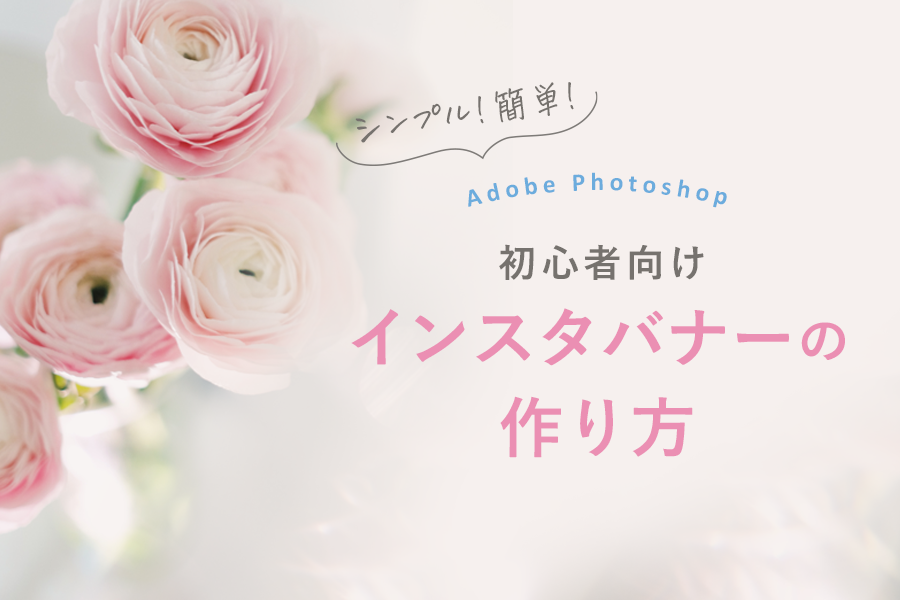
Photoshopを使ってみたい、とりあえず簡単な機能だけ覚えたい、という方に、シンプルなインスタ用のバナーを作る方法をレクチャーします。
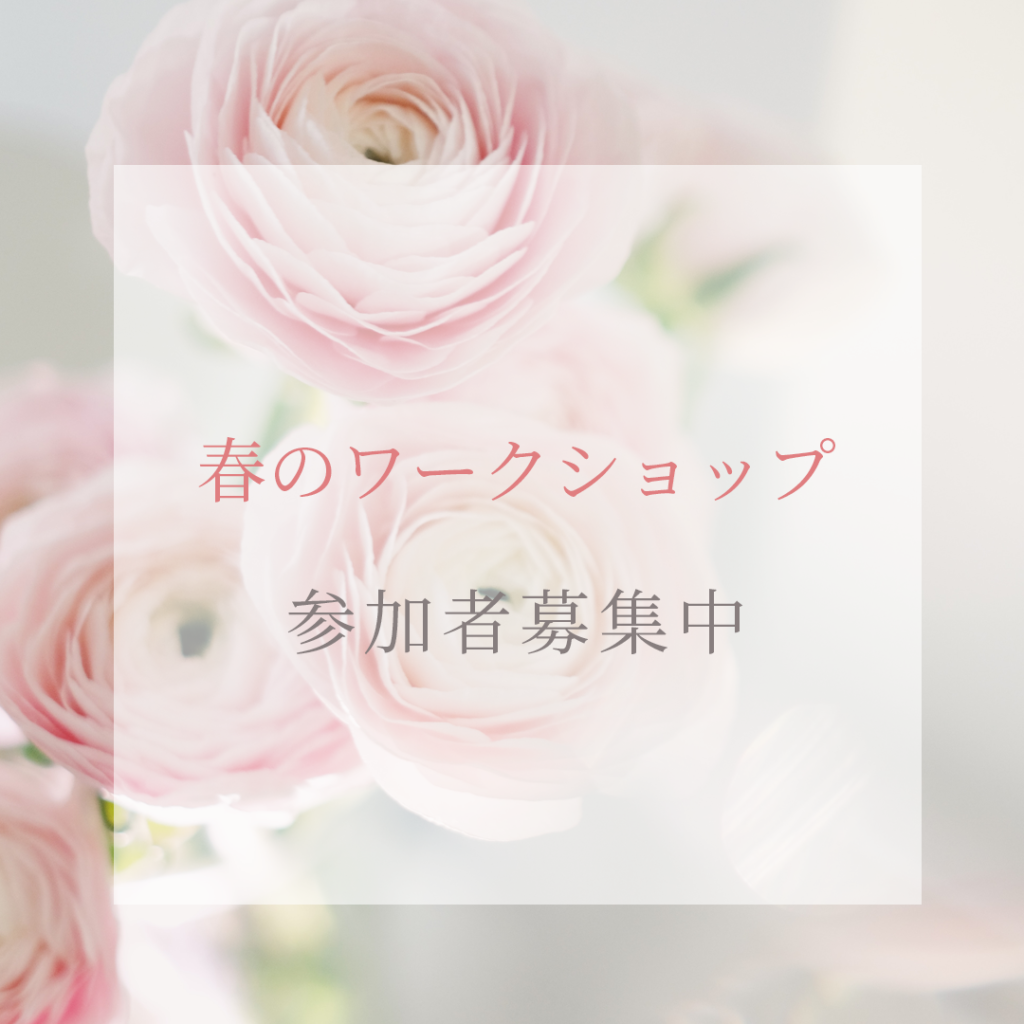
今回は以下のように背景写真と文字だけのシンプルなバナーを作成します。
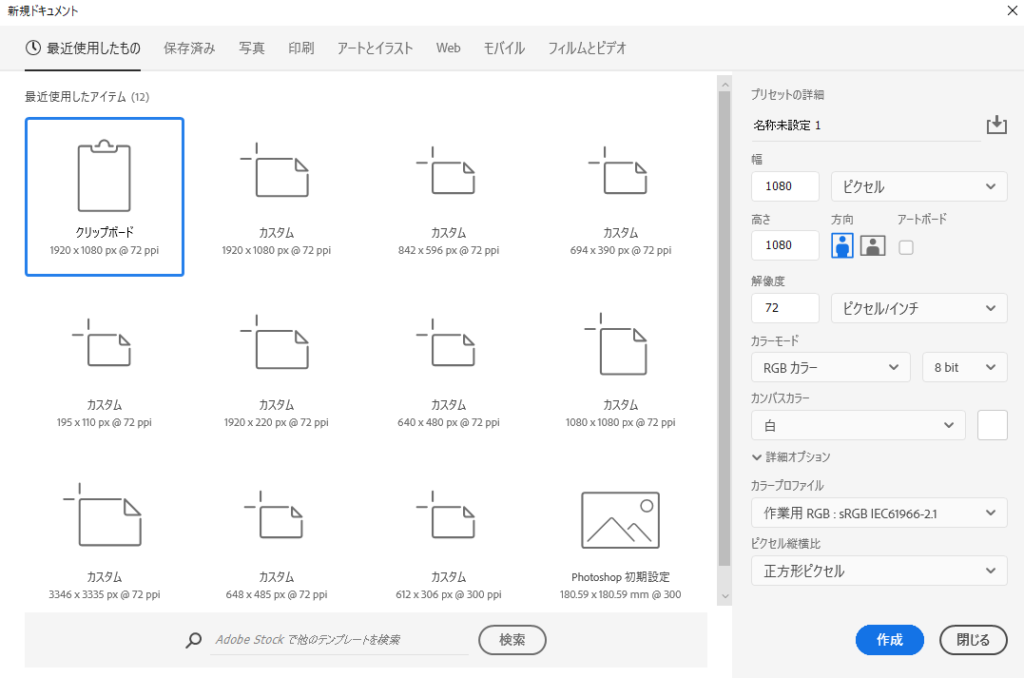
ファイルを新規作成します。
photoshopでファイルを新規作成しましょう。
「ファイル」メニューから「新規作成」を選択します。
(もしくはショートカット「Ctrl+N」)
以下のように設定しましょう。
- サイズ:1080×1080px(正方形でインスタに使用するならこのサイズ)
- 解像度:72ppi
- カラーモード:RGB
- カラープロファイル:作業用RGB(慣れていない方はこの設定がおすすめです)
背景となる素材写真を配置します。
背景となる素材写真のファイルを開いて、先ほど新規作成したバナー用のファイルに移動ツールでドラッグして配置します。

その後、ショートカット(Ctlr+T)でバウンディングボックスを表示させ、縦横比が変わらないよう斜めの□をドラッグしてサイズ・トリミング位置を調整します。
今回の写真は「Pexels」さんからお借りしました。
テキストツールで文字を打ちます。
今回はPhotoshopに慣れるための練習なので2行だけ。任意の文字を入れましょう。
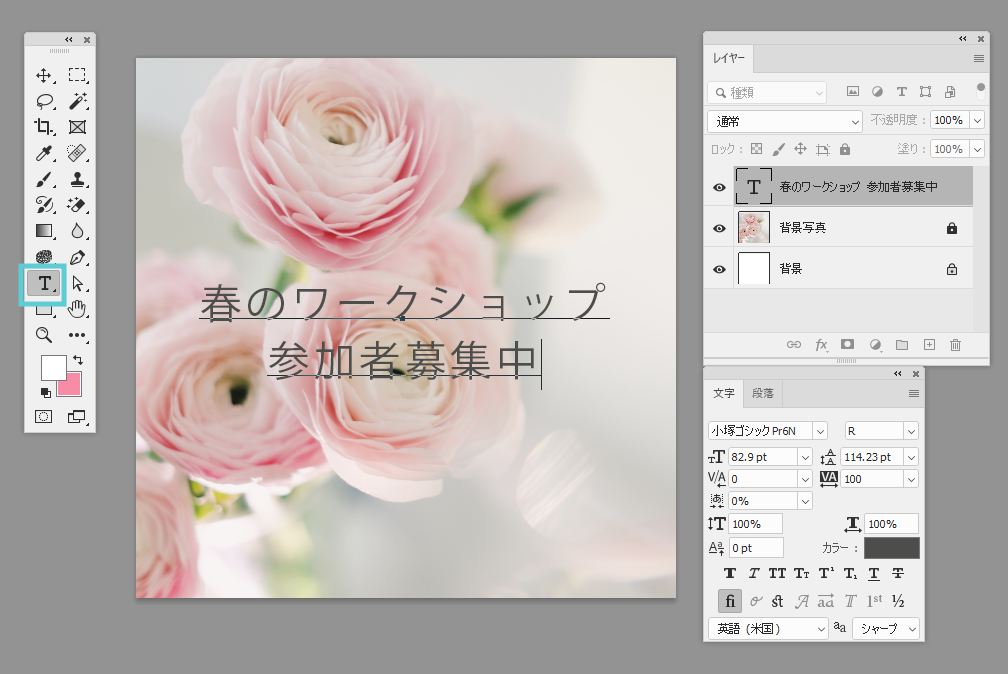
文字パレットでフォント、サイズ、行間、色を調整します。
こんな感じにできました。
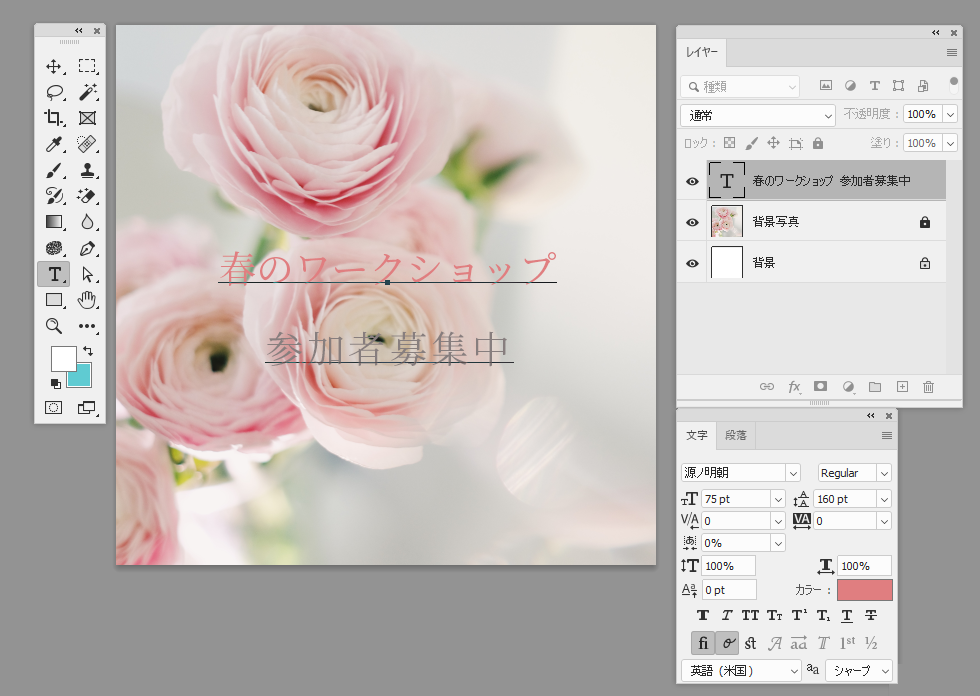
少し文字が読みずらいですね。
文字の可読性を上げる作業をします。
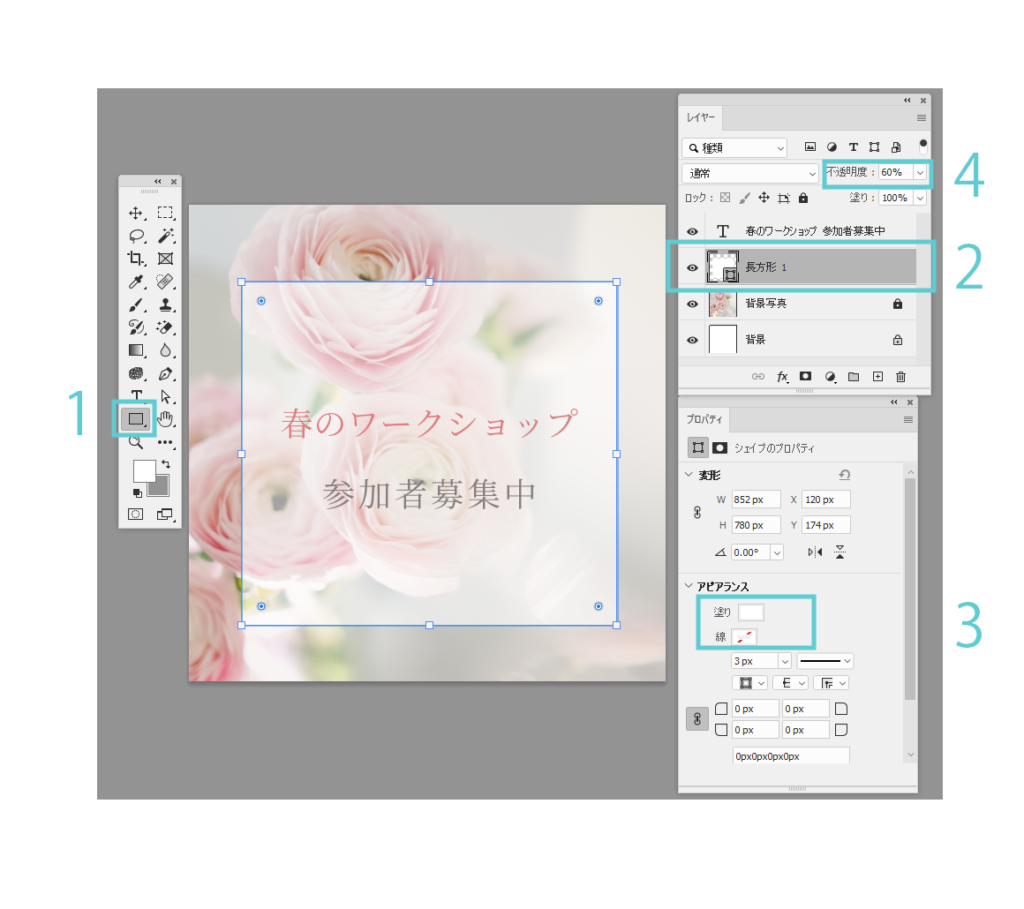
今回は、白い半透明の長方形をひいて文字を読みやすくしましょう。
- 長方形ツールで長方形を書く。
- 長方形レイヤーは文字レイヤーの下にする。
- プロパティが表示されるので、「アピアランス」で塗りを白、線を透明(無し)に設定。
- レイヤーパレットで「不透明度」を60%に。(画像や文字の色によって調整してください)
完成したものがこちらです。
保存して終了です。
今回は、Photoshop形式、Png形式、Jpeg形式の3つの保存形式だけ覚えてもらうとよいと思います。
「上書き保存(Ctrl+S)」にすると、Photoshop形式で保存され、
「別名保存(Ctrl+Shift+S)」にするとPNG形式、JPEG形式が選択できます。
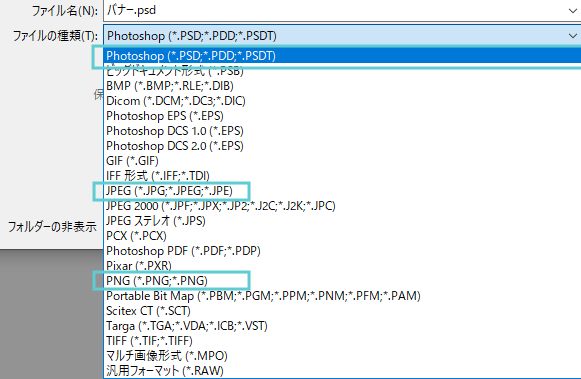
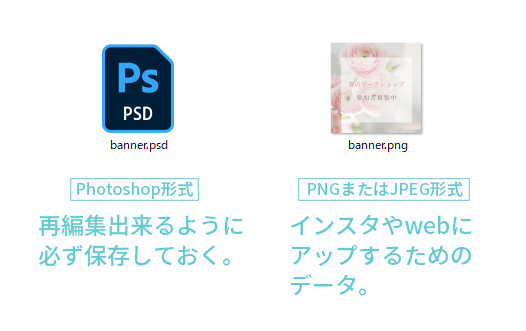
- Photoshop形式…後からPhotoshopで編集できますので、必ずこの形式のファイルは保存しておいてください。
- PNG形式/JPEG形式…インスタなどのSNSやwebに使う場合はこのどちらかの形式で。pngの方が画質がきれいなのでおすすめです。
| 保存形式 | 特徴 |
|---|---|
| Photoshop形式 (拡張子は.psd) | Photoshopで再編集できる データ容量が重くなる インスタなどのSNSやwebにはアップできない。 |
| PNG形式 (拡張子は.png) | インスタなどのSNSやwebにアップできる。 透過背景が使える。 jpegに比べると画質がきれい jpegに比べるとデータ容量は重い 後から編集できない。 |
| JPEG形式 (拡張子は.jpg) | インスタなどのSNSやwebにアップできる。 透過背景が使えない pngに比べるとデータ容量は軽い(場合にもよる) 後から編集できない。 |
まとめ
基本的な操作でざっくりとお伝えしましたがいかがでしたでしょうか。
Photoshopの使い方は、インスタのバナー作成からでしたら初心者の方も学習しやすいかと思います。
Photoshopは機能がたくさんありますが、全部覚える必要はありません。自分が制作したいものにとって必要な機能だけをひとつずつ覚えていっていただければと思います。
数をこなしていき、慣れたらもっと使いこなせるように勉強していくとよいと思います。