プレゼン資料などは一般的にPowerPointで作ることが多いですが、Illustratorに慣れている方はIllustratorで作る機会も多いと思います。
資料に欠かせないヘッダーとフッターを作るための機能はIllustratorにはありませんが、アートボードを使う方法をお伝えします。
目次
元となるヘッダーとフッターを作って複製する
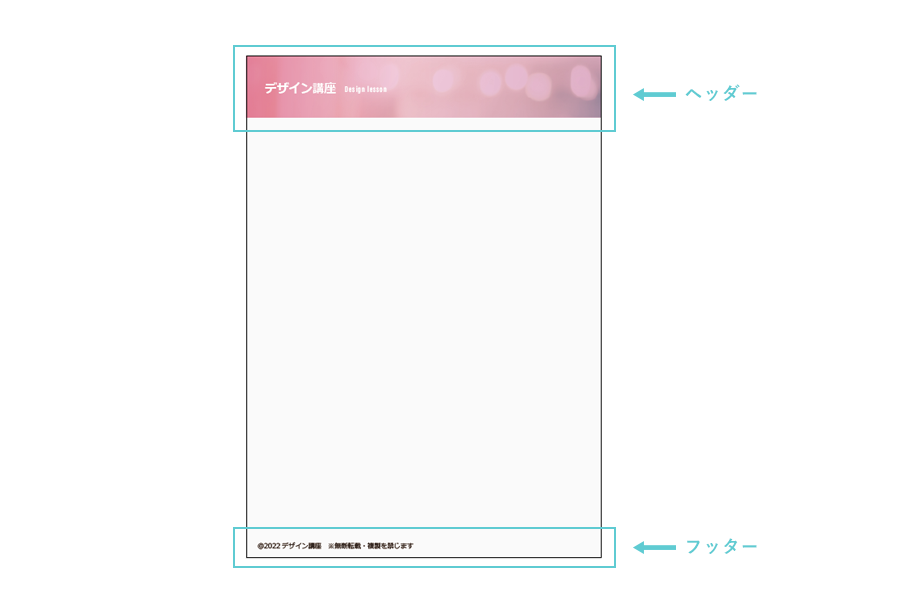
1つのアートボードに元となるヘッダーとフッターを作成します。
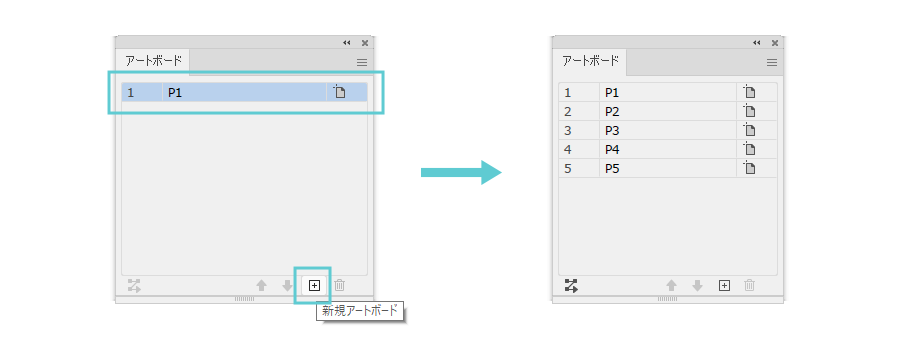
アートボードパネルで必要なページ数分を複製します。「アートボードパネル」で1のところをクリック後、複製ボタンにドラッグします。
アートボード名は任意で分かりやすいものに変更します。
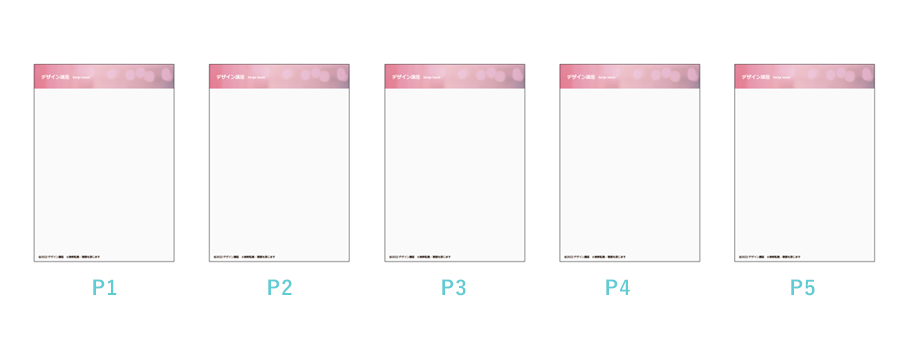
複製できました。
修正したい時は「すべてのアートボードにペースト」
ヘッダー、フッターに修正が入った時、すべてのページを直していたら大変ですよね。
まずは1P目以外のヘッダー、フッターはすべて削除しましょう。(あらかじめヘッダー、フッターはレイヤーで分けておくとスムーズです)
1P目だけ修正をします。
その後「すべてのアートボードにペースト」で全ページ一気に修正完了です。
このようにとても便利な「すべてのアートボードにペースト」のショートカットはこちらです。
Alt+Shift+Ctrl+V
(左手つりそうですね…)
一気にすべてのアートボードにペーストされるのはスカッとします笑
ぜひ使ってみてください!