MENU
  • デザインのこと
    • デザインのコツ
    • デザイン時短テク
    • デザインで起業・副業
  • 制作ツールのこと
    • Photoshop
    • Illustrator
    • WordPress
    • STUDIO
    • Excel
  • 暮らしのこと
デザイナーやデザイン初心者の方向け。仕事を楽しくスムーズにできるためのコツ
デザインアンドミー
  • デザインのこと
    • デザインのコツ
    • デザイン時短テク
    • デザインで起業・副業
  • 制作ツールのこと
    • Photoshop
    • Illustrator
    • WordPress
    • STUDIO
    • Excel
  • 暮らしのこと
デザインアンドミー
  • デザインのこと
    • デザインのコツ
    • デザイン時短テク
    • デザインで起業・副業
  • 制作ツールのこと
    • Photoshop
    • Illustrator
    • WordPress
    • STUDIO
    • Excel
  • 暮らしのこと
  1. ホーム
  2. 制作ツールのこと
  3. Illustrator
  4. 【Illustrator】簡単・時短!文字タッチツールで文字のバランスを整えよう

【Illustrator】簡単・時短!文字タッチツールで文字のバランスを整えよう

2022 5/04
PR
Illustrator デザインのコツ
2022年4月24日2022年5月4日
Illustratorの文字タッチツール

この記事ではIllustratorの文字タッチツールについてご紹介します。

私は最近知って感動しましたが、まさかCC(2014年)からの新機能とのことです。気付かなかった汗

目次

デザインでは文字のメリハリや文字詰めがとても大切です。

デザインにとって文字調整は全体の印象を決める大切な作業です。

Illustratorで文字にメリハリ(大小)を付けるときは、一文字一文字選択し、文字パレットで調整し、字間調整はショートカットは使いながら、一字間ずつ細かく調整していました。

これを丁寧にやらないと「素人っぽいデザイン」になってしまいます。逆に言うと、これをきちんと丁寧にバランスよく調整すると「プロっぽいデザイン」に仕上げられるということです。

文字ツールで簡単に素早く文字の調整をしよう

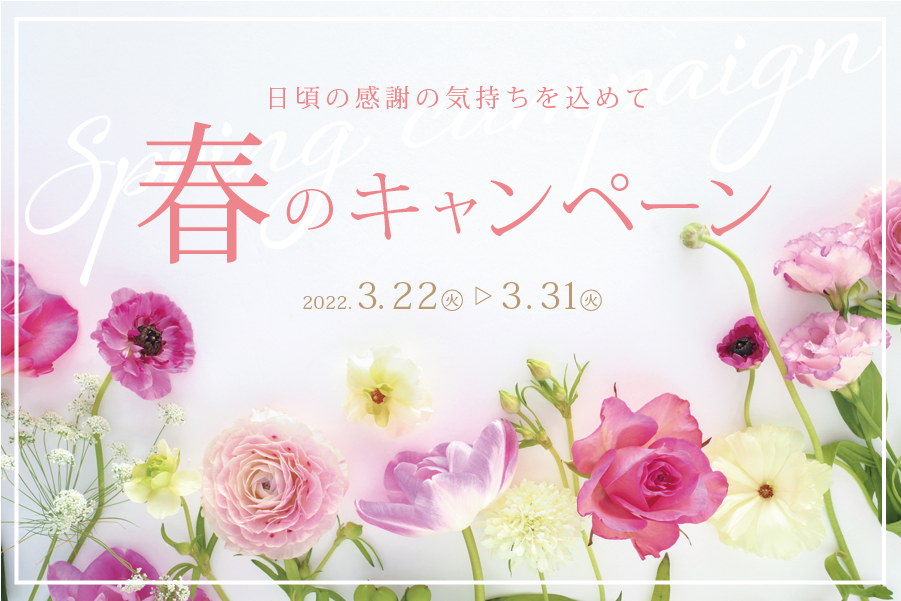
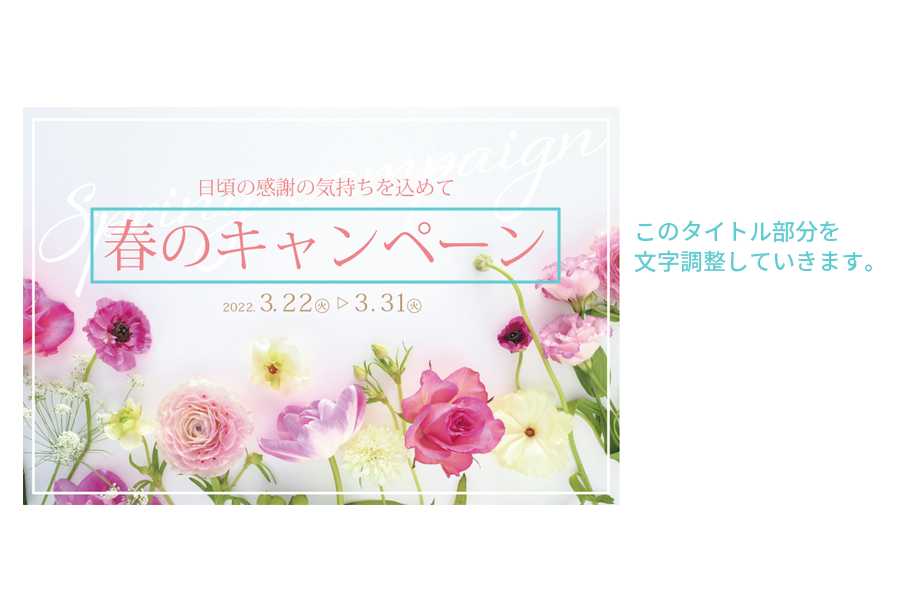
文字タッチツールの使い方をこんな感じのバナーで説明したいと思います。
現在は「春のキャンペーン」のところは打ちっぱなしの文字になっています。
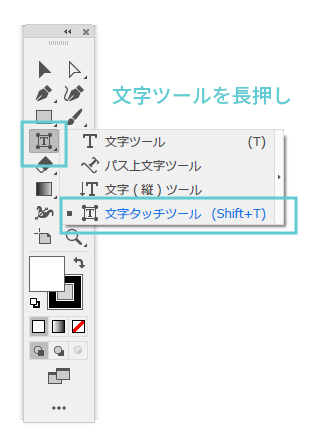
ツールバーから「文字タッチツール」を選択します。
探しているツールが表示されていないときはこちらを参考にしてください。
あわせて読みたい
【Illustrator】使いたいツールがツールバーにない時の探し方 Illustratorで使いたいツールが、ツールバーで見当たらない時に探してツールバーに追加する方法です。 ここでは例として「文字タッチツール」を探してツールバーします…

まずはメリハリをつけるために「春」の文字を大きくして強調しましょう。
文字タッチツールで「春」の文字をクリックするとダイアログボックスが表示されるので、右上の□を右斜め上へドラッグして大きくします。
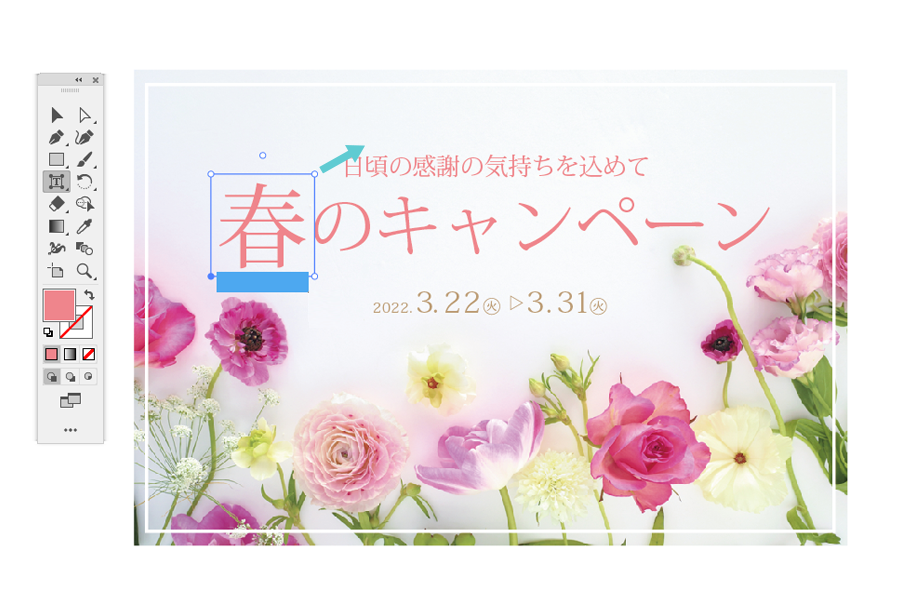
同じく文字タッチツールで「の」と「ヤ」、「ー」も目立ちすぎている感じがするので小さくし、字間も整えます。
(小さくするときは□を内側にドラッグします)

ベースラインも文字タッチツールで簡単に整えることが出来ます。「春」の文字のベースラインを調整します。
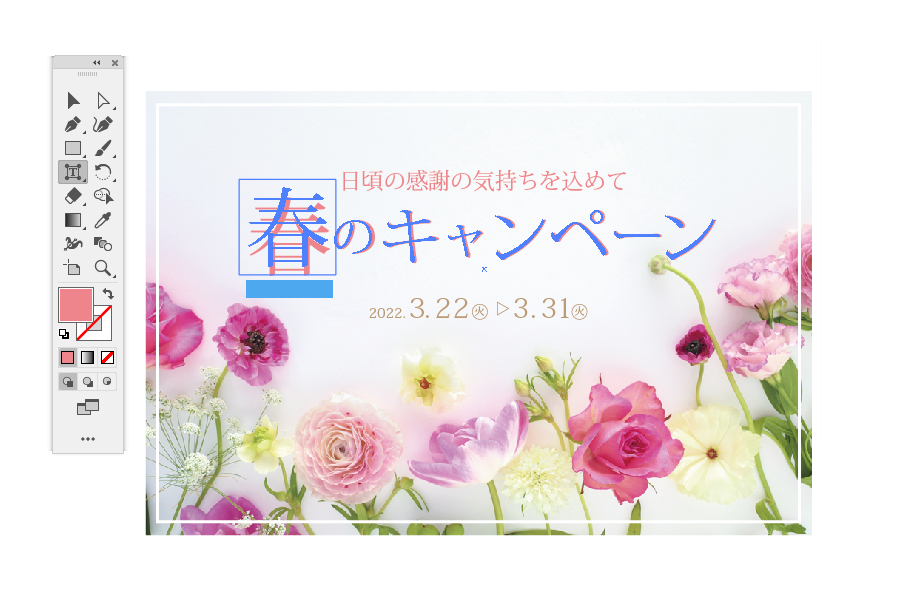
すごいのは、感覚的に文字を調整しているのに文字パレットに数値で反映されるところです。
ちなみに整数に直しておくときれいなデータになり、他の人が引き継ぐ時も気持ちの良く作業できますね。
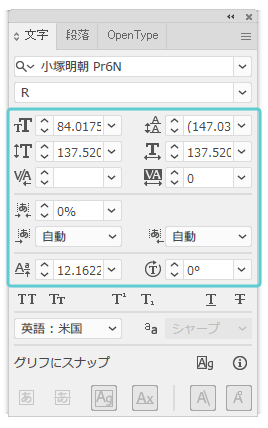
文字調整前
before(文字調整前)

悪くないけど少しのっぺりした印象です。

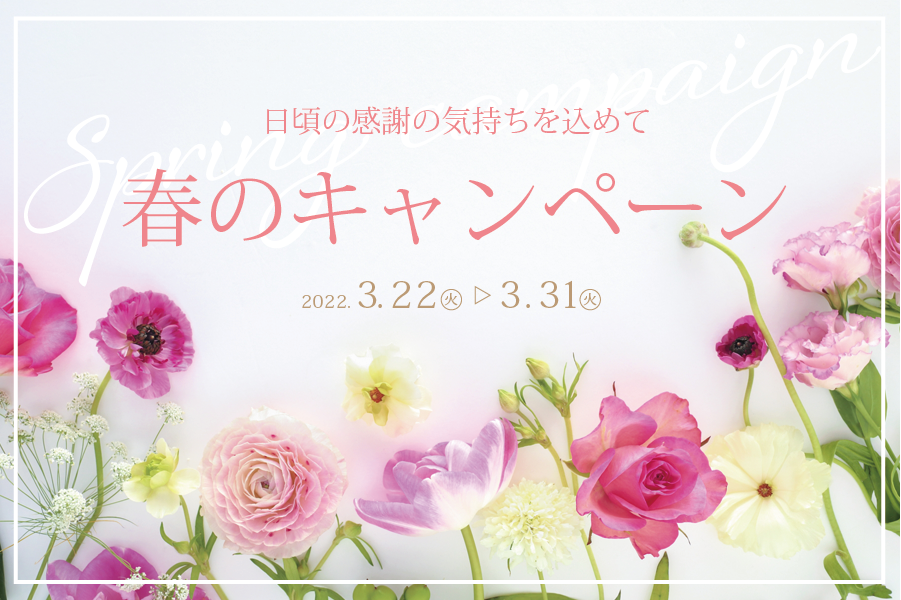
文字調整後

After(文字調整後)

「春」を大きくしたことによって、上の「日頃の感謝の気持ちを込めて」も小さめにして字間を調整しました。
文字にメリハリがついて、伝わりやすいバナーになったのではないでしょうか。

まとめ

文字調整はデザインには必須です。打ちっぱなしの文字ではなく一文字一文字丁寧に調整しましょう。文字タッチツールを使うと時短になりますので使ってみて慣れるとよいと思います。
Illustrator デザインのコツ
  • URLをコピーしました!
  • 【フリーランスデザイナー】料金を決める際の大切な考え方
  • 【Illustrator】使いたいツールがツールバーにない時の探し方

関連記事

  • 【illustrator】文字にグラデーションがかけられない時の解決法【アピアランスの使い方】
    2025年1月9日
  • イラストレーターで写真を簡単にイラストにする方法
    Illustratorで写真を簡単にイラストにする方法
    2024年12月4日
  • illustratorで写真の周りをぼかす方法
    【Illustrator】写真の周りをぼかす方法
    2024年11月20日
  • イラレの埋め込み画像を取り出す方法
    【Illustrator】画像の埋め込みを解除して画像ファイルを取り出す方法
    2024年8月28日
  • illustratorで単位を簡単に変更する方法
    Illustratorの単位をmm(ミリ)からpx(ピクセル)に変更する方法
    2024年6月19日
  • 画像の余白はカットしてデータを軽くしよう!という話
    2024年5月28日
  • Photoshopで画像の背景を簡単に伸ばす方法
    【Photoshop】画像の背景を簡単に伸ばす方法
    2022年5月28日
  • Illustratorからデザイン案用データの作成方法
    【Illustrator】デザイン案の確認用のファイル形式と注意点
    2022年5月13日
人気記事
  • Excelで見やすい表を作るコツ
    Excelの表を見やすくするコツ【デザイナーが教えます】
    2024年6月24日
  • illustratorで写真の周りをぼかす方法
    【Illustrator】写真の周りをぼかす方法
    2024年11月20日
  • イラストレーターで写真を簡単にイラストにする方法
    Illustratorで写真を簡単にイラストにする方法
    2024年12月4日
  • Illustratorタブの使い方
    【Illustrator】飲食店のメニューを作るなら覚えておきたいタブの使い方
    2022年5月6日
  • イラレの埋め込み画像を取り出す方法
    【Illustrator】画像の埋め込みを解除して画像ファイルを取り出す方法
    2024年8月28日
新着記事
  • 【illustrator】文字にグラデーションがかけられない時の解決法【アピアランスの使い方】
  • イラストレーターで写真を簡単にイラストにする方法
    Illustratorで写真を簡単にイラストにする方法
  • illustratorで写真の周りをぼかす方法
    【Illustrator】写真の周りをぼかす方法
  • Photoshop ツールバーが消えたとき
    Photoshopのツールバーが消えたときの原因と再表示方法
  • SWELLアフィリエイトの始め方
    SWELLアフィリエイトの始め方【サイドバナーへの貼り方も解説】
カテゴリー
  • Excel
  • Illustrator
  • Photoshop
  • STUDIO
  • SWELL
  • WordPress
  • デザイナーになるには
  • デザインで起業・副業
  • デザインのコツ
  • デザイン時短テク
  • ブログ運営
  • 制作ツールのこと
  • 暮らしのこと
アーカイブ
  • 2025年1月
  • 2024年12月
  • 2024年11月
  • 2024年8月
  • 2024年7月
  • 2024年6月
  • 2024年5月
  • 2024年2月
  • 2022年5月
  • 2022年4月
  • 2022年3月
  • 2022年2月
  • Home
  • About me
  • プライバシーポリシー
  • お問い合わせ
  • にほんブログ村

© Design&Me デザイナーやデザイン初心者の方向け。仕事を楽しくスムーズにできるためのコツ。

目次