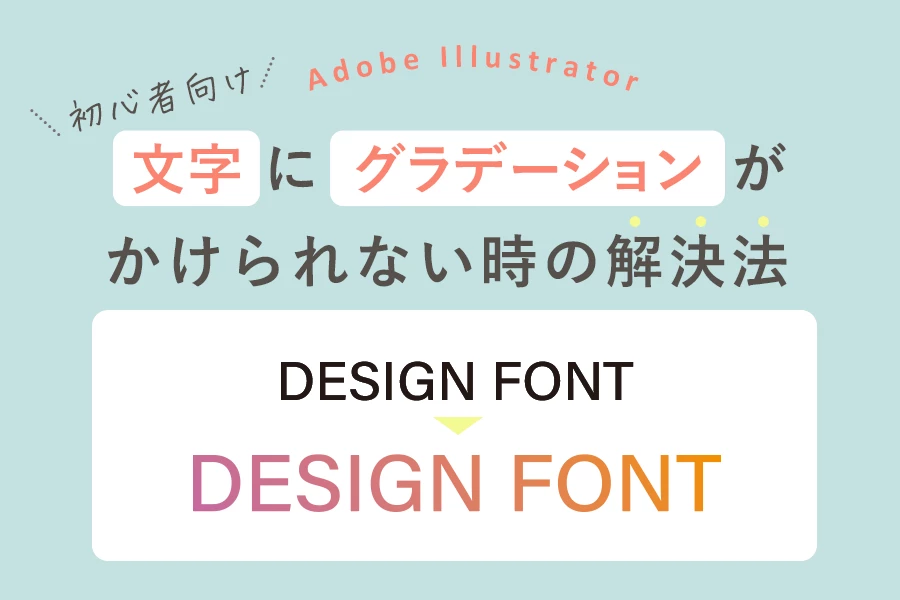
Illustrator(イラストレーター)で文字にグラデーションがかけられない、真っ黒のままになってしまうという場合の解決法をお伝えします。
この記事では、「アピアランス」を使う方法で文字にグラデーションを適用する方法を解説します。
「アピアランス」を使うと、テキストをアウトライン化せずにグラデーションがかけられます。後から文字の修正も出来るので便利です。
文字にグラデーションがかけられない、真っ黒のままになってしまうとき
そんな時は「アピアランスパネル」を使用します。
文字に対して「塗り」を追加すると、その「塗り」に対してグラデーションを設定することができます。
アピアランスを使って文字にグラデーションをかける方法
STEP1.アピアランスパネルを開く
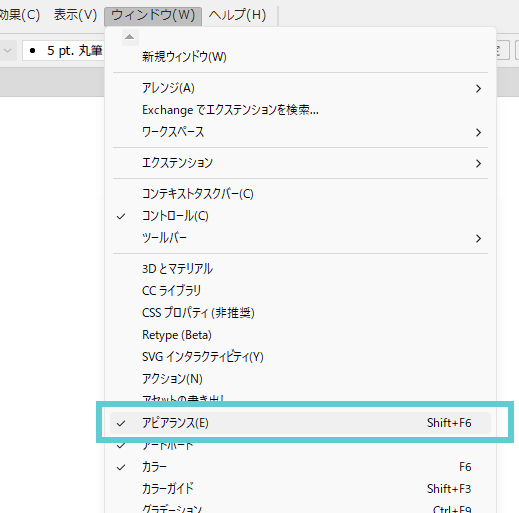
アピアランスパネルが表示されていない場合は、「ウインドウ」>「アピアランス」を選択して表示させます。
STEP2.文字を選択し、「塗り」を追加
グラデーションをかけたい文字を選択した状態で、「アピアランスパネル」を確認してみましょう。
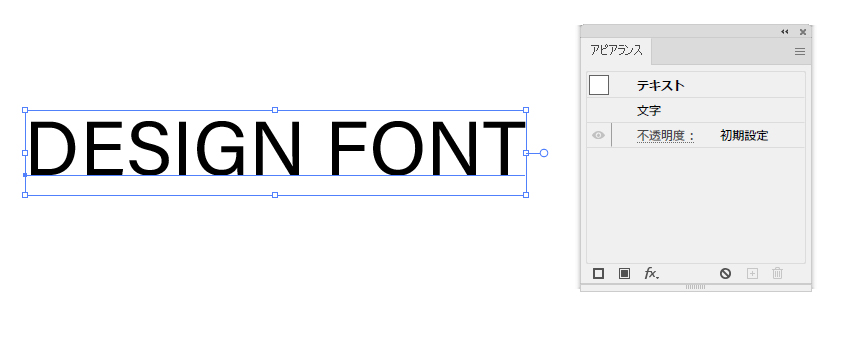
「テキスト」の階層をダブルクリック(もしくはテキストオブジェクトをダブルクリック)すると、「アピアランスパネル」の各階層が展開されて、今アピアランスがどうなっているか分かります。
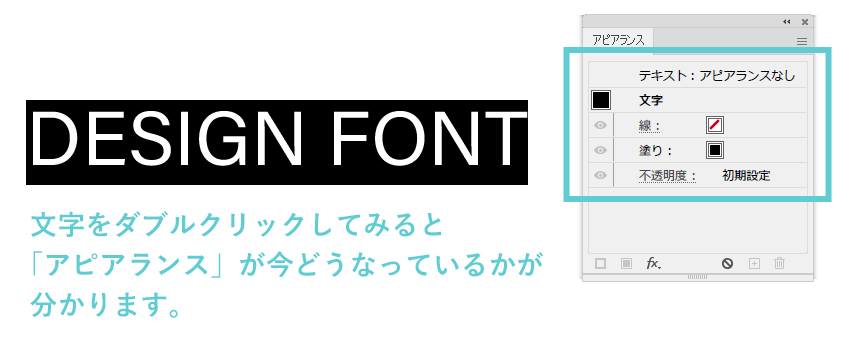
初期で設定されているアピアランスの、「文字」の階層の「塗り」にはグラデーションをかけることはできません。グラデーションを設定しても、反映されずテキストは真っ黒のままになります。
文字にグラデーションをかけるには、「テキスト」の階層に「塗り」を追加してそこにグラデーションを設定します。
方法は、「アピアランスパネル」の一番下にある「新規塗り」ボタン(塗りアイコン)をクリックして、「テキスト」の階層に塗りを追加します。
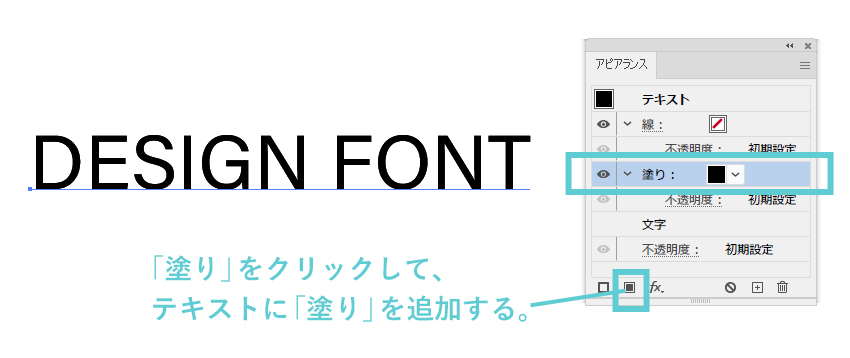
STEP3.追加した「塗り」をグラデーションに変更
追加した「塗り」のカラーを「グラデーション」に変更します。
ひとまずそのまま「アピアランスパネル」から、スウォッチにあるグラデーションをクリックして選んでみましょう。
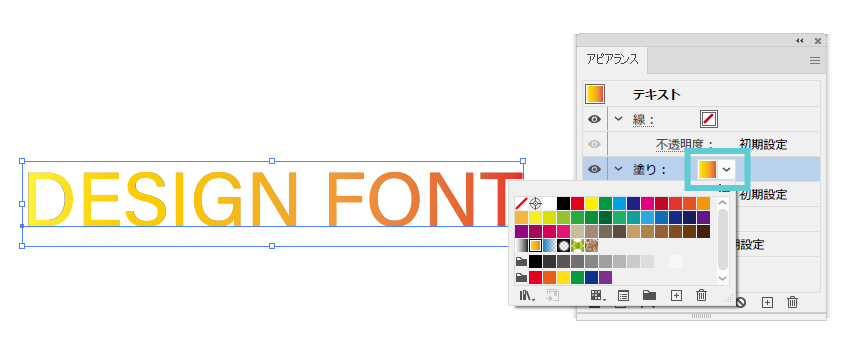
これで文字にグラデーションをかけることができました。
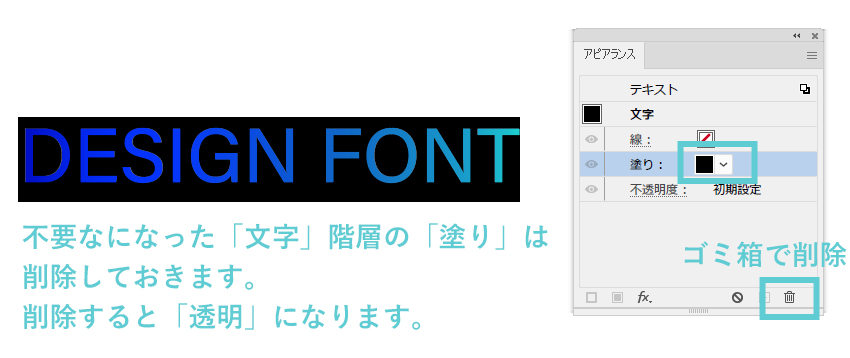
不要になった「文字」の階層の「塗り」は削除(透明に)する
「テキスト」階層でグラデーションをかけたので、「文字」階層の「黒い塗り」は不要になります。
不要なアピアランスは削除(透明に)しておきます。
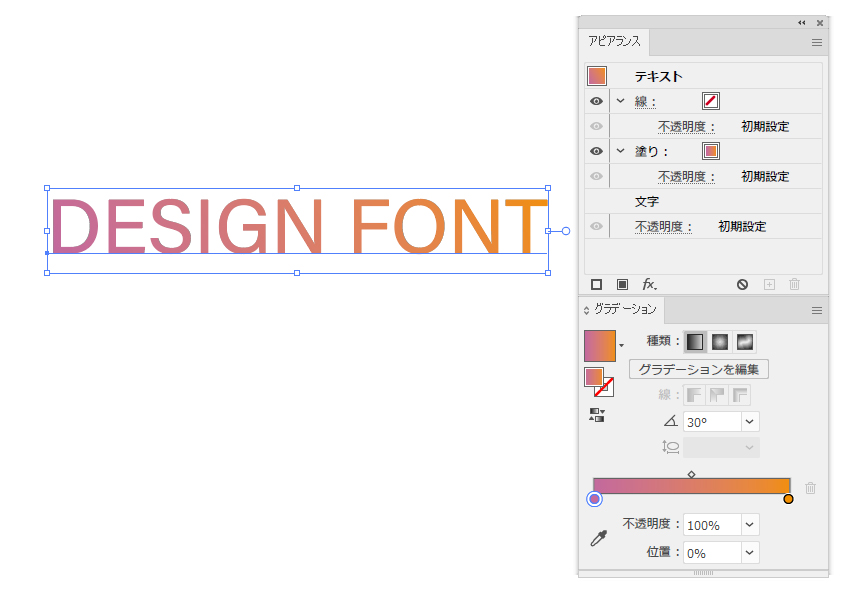
STEP4.グラデーションの色や角度などお好みに設定する。
文字にグラデーションを設定できたら、「グラデーションパネル」を使って、お好みのグラデーションに設定できます。
まとめ
「アピアランス」を利用することで、テキストをアウトライン化することなく、グラデーションを簡単に適用することができます。参考になれば幸いです。