Illustratorで作成したデザイン案をクライアントにメールでお送りするとき、その作成方法と現場でこんなことに注意するべき、と思った経験談をシェアします。
デザイン案の確認用の代表的なファイル形式は以下の3つになると思います。
- PNG形式
- JPEG形式
- PDF形式
それぞれ説明していきます。
PNG形式
IllustratorからPNGファイルの作成方法
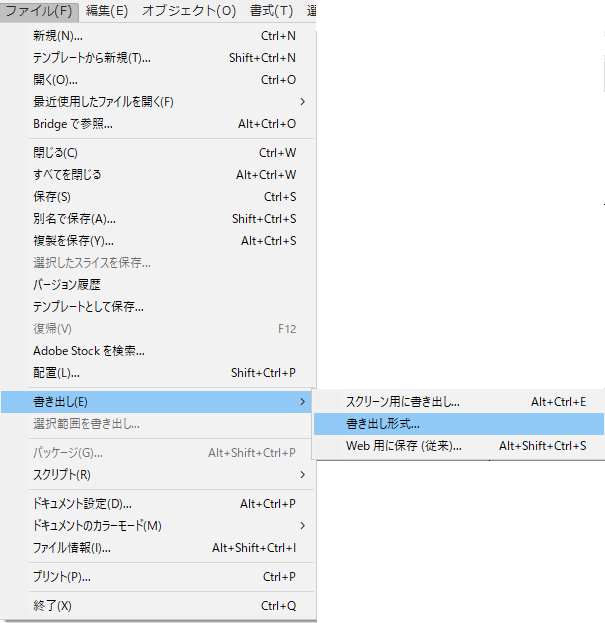
「ファイル」>「書き出し」>「書き出し形式…」を選択します。
「ファイルの種類」からPNGを選択。
アートボードごとに作成にチェック。
すべてのアートボードを書き出すか、範囲を指定するか選択します。
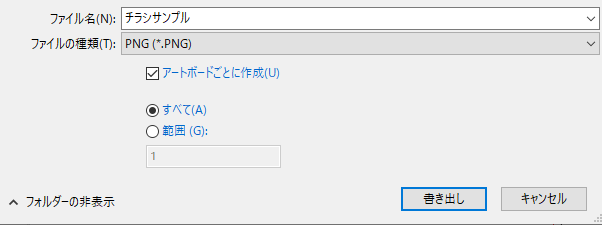
「書き出し」をクリックすると「PNGオプション」が表示されます。
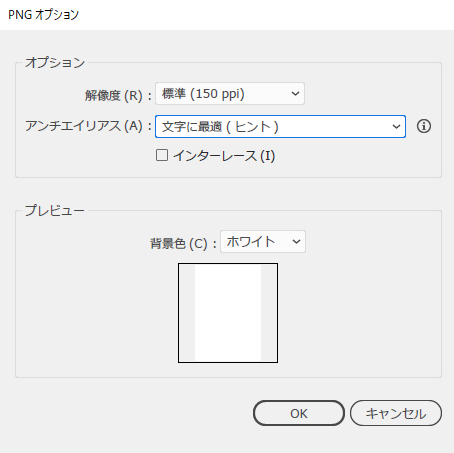
解像度について
主に使うのはこの3つです。
- スクリーン(72ppi)
-
web用のバナーなどを作成したときに。
A2サイズ以上のポスターや看板など大きいサイズのものに。 - 標準(150ppi)
-
目安としてB5~A3サイズのチラシやリーフレットなどの印刷物に。
確認用ですと150ppiで充分だと思います。300ppiにするとデータが重くなり、メールで送るには適さなくなる場合があります。 - 高解像度(300ppi)
-
DMなどのはがきサイズ、名刺サイズなど小さいサイズのものに。
作成したPNGファイルをお客さまへ送付し、クライアント側でPCで確認する際、プレビュー画面で拡大されて文字が荒れて読みにくくなってしまうため、高解像度で作成します。
アンチェリアスについて
「文字に最適」を選択します。
「アートに最適」ですと文字が切れたりして書き出されてしまいます。
背景色について
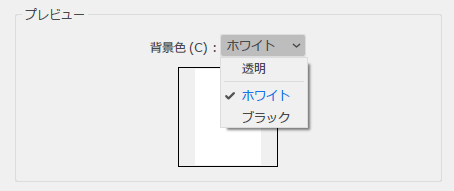
デザイン案をPNGで書き出す場合は「ホワイト」を選択します。
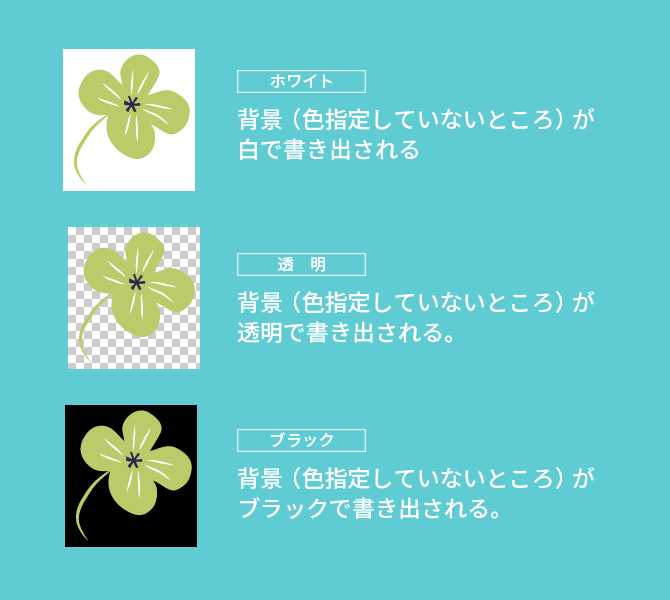
設定が終わったら「OK」をクリックするとPNGデータが書き出されます。
JPEG形式
IllustratorからJPEGファイルの作成方法
PNGと同様に「ファイル」>「書き出し」>「書き出し形式…」を選択します。
ファイルの種類から「JPEG」を選択します。
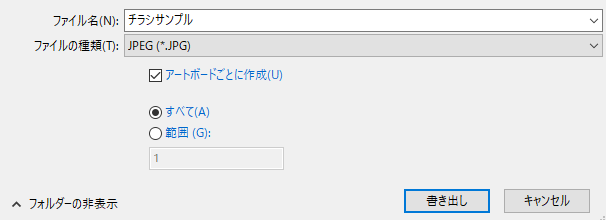
「書き出し」をクリックすると「JPEGオプション」が開きます。

「圧縮方式」はベースライン(標準)
「解像度」に関してはPNGと同じ考え方です。
「アンチエイリアス」はこちらもPNGと同じで「文字に最適(ヒント)」を選びます。
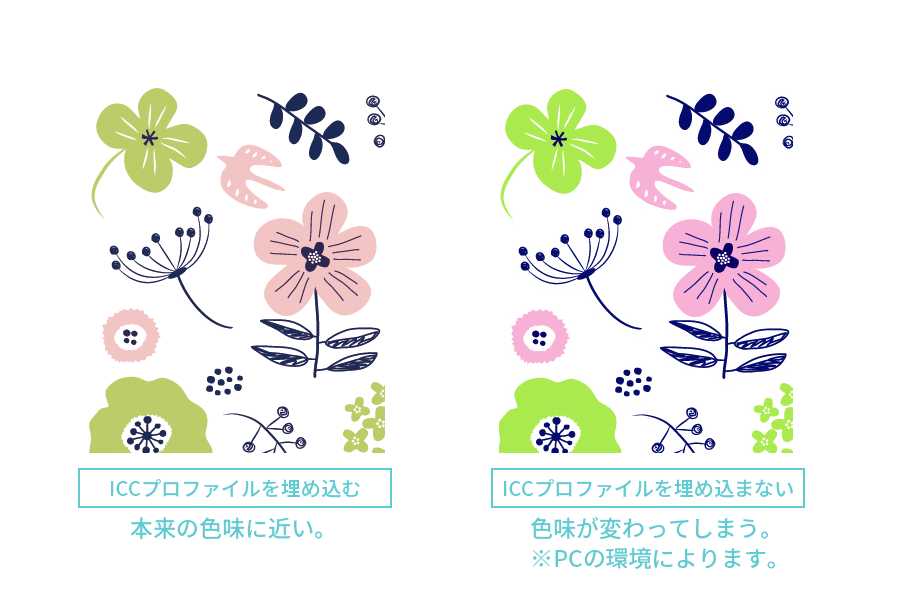
ICCプロファイルを埋め込むにチェックを入れる
お客さまにJPEGデータで提出するときは、「カラーモード」がRGBでもCMYKでも「ICCプロファイルを埋め込む」にチェックを入れます。
ここにチェックが入っていないと、自分のPCで確認している色味と、それ以外の、例えばお客さまのPCやスマホで確認した際の色味が変わってしまいます。
PDF形式
IllustratorからPDFファイルの作成方法
「ファイル」>「別名で保存」>「Adobe PDF」を選択します。
別名保存(Ctrl+Shift+S)
「Adobe PDFプリセット」の【PDF/X-1a:2001(日本)】を選択します。
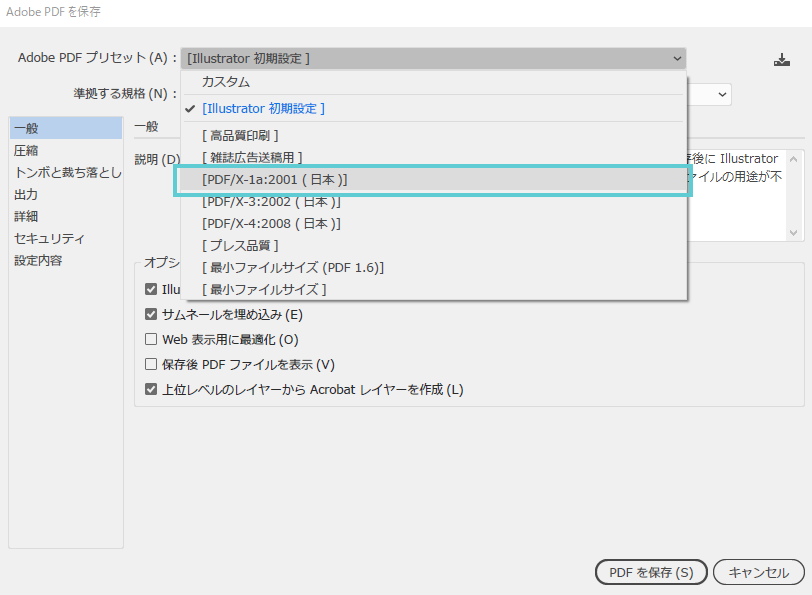
次に、メールで送るためにデータを軽くする設定をします。
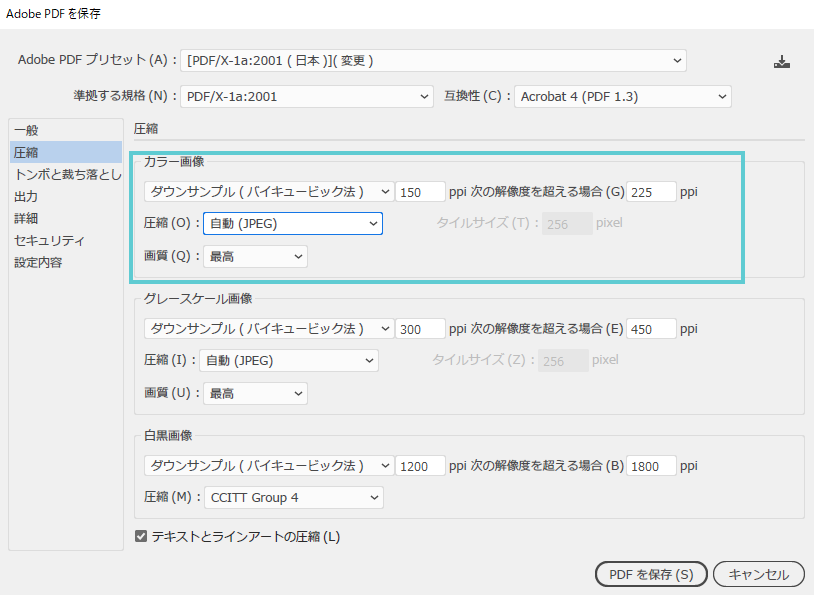
左側の「圧縮」メニューをクリック。
「カラー画像」の「ダウンサンプル(バイキュービック法)を150ppiに。
(デザインの確認用でしたら150ppiで充分だと思います。データが重くなってしまう場合はもっと低い数字にしてください)
「圧縮」は自動(JPEG)
「画質」は「最低」~「最高」まで選択できますので、データによって重くなりすぎないよう、そして画像が荒くなりすぎないよう適宜選択してください。
注意:PCのモニターやスマホの液晶、プリンターや用紙によっても色味が変わることを事前にご説明する。
校正をしていただいてOKをいただき、いざ印刷物が上がってくると、今まで見ていたデザインカンプとは色味が違うとい印象をもたれることも多いです。
校正はPCのモニターやスマホの液晶、またはお持ちのプリンターや用紙で印刷されて確認されていると思います。
実際の印刷は機械も用紙も異なりますので、色味が変わります。
その点をあらかじめクライアントに説明しておく必要があります。
仕上がりの色味が心配な場合は、印刷所に色校正を依頼することをおすすめします。
別途料金となり、納期もかかりますが、私は仕上がりが心配なので毎回色校正をしています。
注意:aiデータでは送らない。
当然ですが、知らない方もいるかもと思いまして…aiデータは、Illustratorでしか開けません。
クライアントがIllustratorを持っていなければ開けず確認できません。プレビューも出来ません。
そして、データが重いため、デザインの確認のみという目的でしたらメールで送られた方も迷惑です。
また、aiデータというものは、デザイナーにとっての途中成果物であり再編集できる大事なデータです。
それを譲渡する際は、権利の考え方は様々で、クライアントに求められたら無料でお渡ししている制作会社もありますが、事前に取り決めをして、有料で買い取りしてもらうという制作会社もあります。
あなたが一生懸命制作したaiデータをクライアントに渡した場合に、もっと安くやってくれるという他社のデザイナーさんに譲渡されることも可能性として考えられます。
流用されて、もうあなたのところには仕事の依頼は来ないかもしれません。
aiデータはそれくらい扱いに気を付けるべきものです。