
MENU
  • デザインのこと
    • デザインのコツ
    • デザイン時短テク
    • デザインで起業・副業
  • 制作ツールのこと
    • Photoshop
    • Illustrator
    • WordPress
    • STUDIO
    • Excel
  • 暮らしのこと
デザイナーやデザイン初心者の方向け。仕事を楽しくスムーズにできるためのコツ
デザインアンドミー
  • デザインのこと
    • デザインのコツ
    • デザイン時短テク
    • デザインで起業・副業
  • 制作ツールのこと
    • Photoshop
    • Illustrator
    • WordPress
    • STUDIO
    • Excel
  • 暮らしのこと
デザインアンドミー
  • デザインのこと
    • デザインのコツ
    • デザイン時短テク
    • デザインで起業・副業
  • 制作ツールのこと
    • Photoshop
    • Illustrator
    • WordPress
    • STUDIO
    • Excel
  • 暮らしのこと
  1. ホーム
  2. ブログ運営
  3. SWELL
  4. SWELLアフィリエイトの始め方【サイドバナーへの貼り方も解説】

SWELLアフィリエイトの始め方【サイドバナーへの貼り方も解説】

2024 12/10
PR
ブログ運営 SWELL
2024年11月4日2024年12月10日
SWELLアフィリエイトの始め方

アフィリエイトを始めたいと思ってブログを作ったけど、何からやったらいいのか、最初の一歩が踏み出しにくいですよね。

私もその一人でして、アフィリエイトって規約とか多そうだし調べたりするのも面倒で重い腰が上がらずにいました。

そこで、まずはこのブログでも使用しているWordPressテーマ「SWELL」のアフィリエイトなら比較的気軽に始められそうかもいうことでやってみました。

初心者でも簡単に設定できましたので手順をお伝えしたいと思います。

目次

SWELLのアフィリエイトへの参加方法

このブログで使用している「シンプルなのに高機能」でとても使いやすい、WordPressテーマ「SWELL」の広告を貼ってアフィリエイトを始める方法をお伝えします。

\SWELLについて詳しくはこちらから/

SWELLの特徴を見てみる

SWELLを購入し、すでにブログを運営している方向けの記事になります。

以下の手順で進めていきます。

  • 「もしもアフィリエイト」の会員登録
  • 「もしもアフィリエイト」に自分のブログを登録
  • SWELLのマイページから「もしもアフィリエイト」の案件の詳細ページへ
  • SWELLアフィリエイトリンクをコピーする
  • 自分のブログの任意の場所にコードを貼り付けて完了です

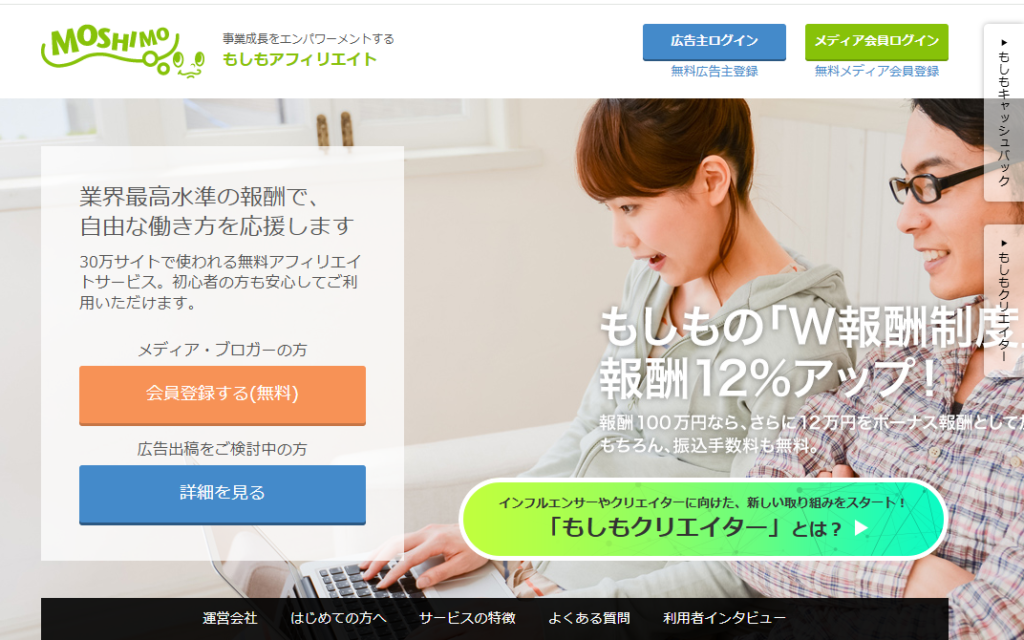
手順①「もしもアフィリエイト」に会員登録をする

現在SWELLのアフィリエイトは「もしもアフィリエイト」でのみ可能となっています。
まずは「もしもアフィリエイト」に会員登録をします。登録は無料です。
手順②「もしもアフィリエイト」に自分のブログを登録

会員登録が済んだら、「メディア登録」にて、自分のブログを登録します。
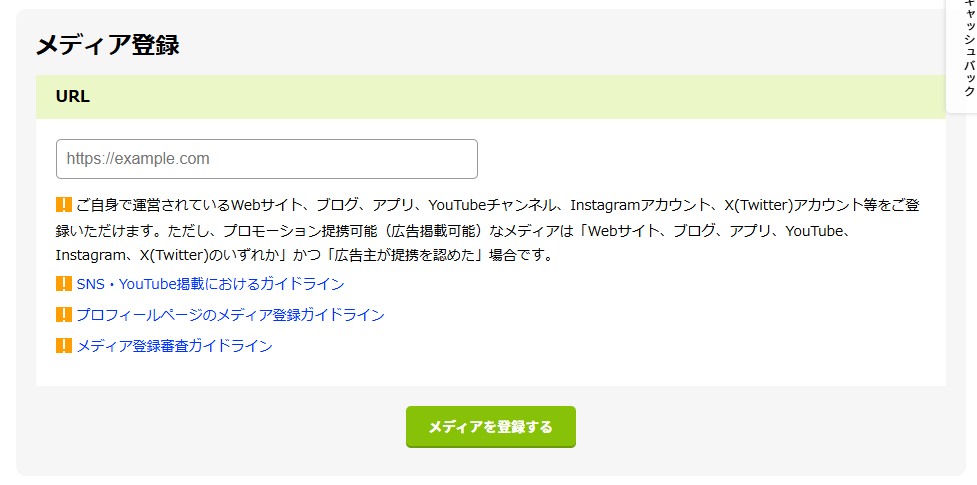
最低でも5記事以上のブログでないと審査に通らないそうです。その他詳しくは「メディア登録審査ガイドライン」をご参考にしてださい。

手順③SWELLのマイページから「もしもアフィリエイト」の案件ページへ

SWELLにログインし、マイページから「もしもアフィリエイト」の詳細ページに入ります。
下記の「プロモーション詳細はこちら」のボタンから進みます。
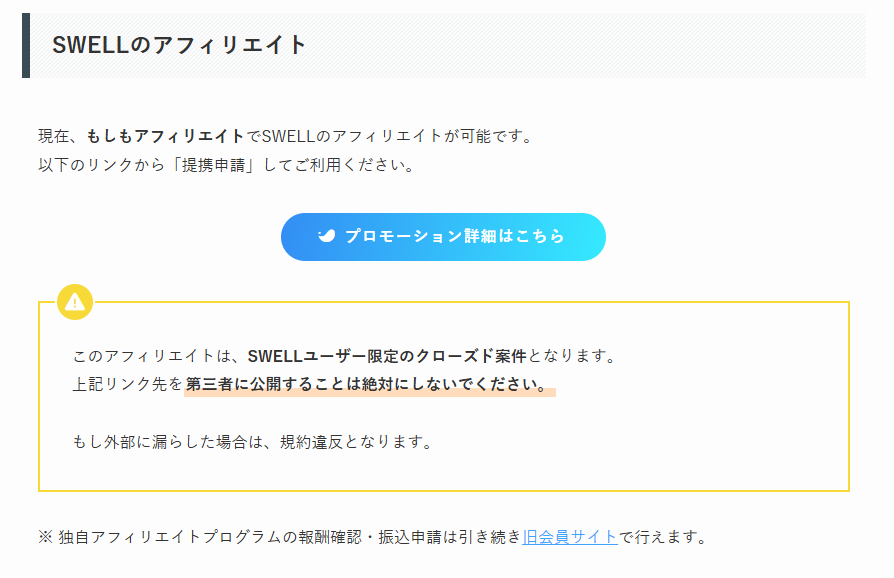
プロモーションの詳細ページから「提携申請」をします。
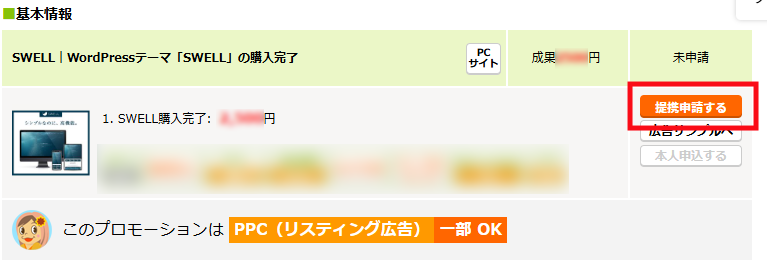
提携申請をしたら、「広告リンク」へをクリックします。

手順④SWELLアフィリエイトリンクをコピーする

次に、SWELLのアフィリエイトに必要なコードをコピーします。
今回はバナー広告用のリンクを例とします。
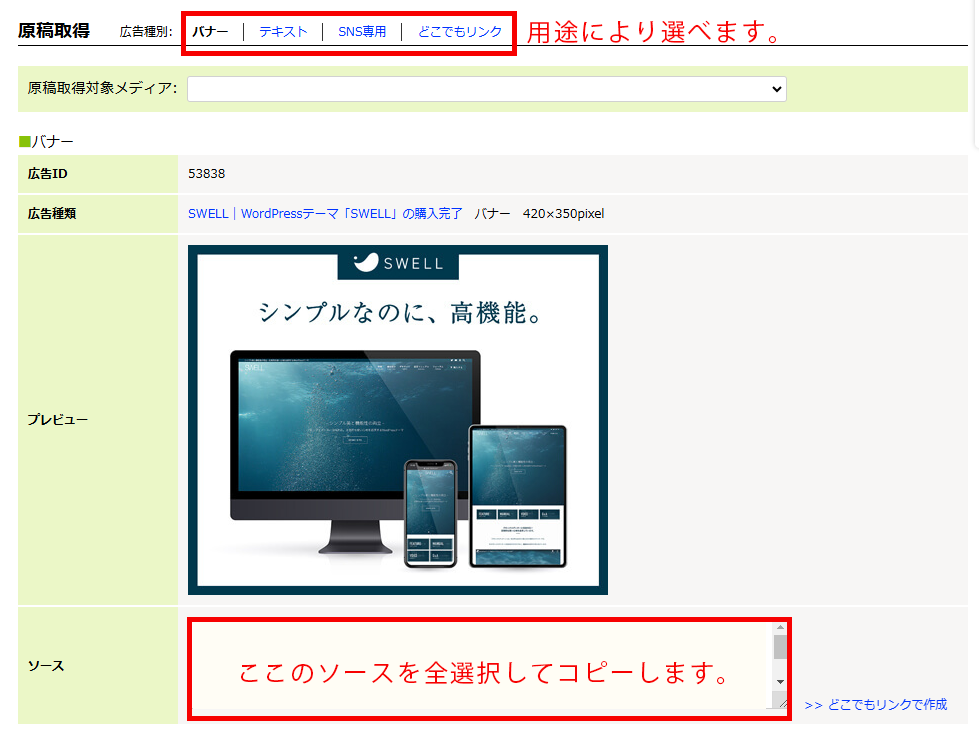
貼りたいバナーを決めたら、下の「ソース」にあるコードを全選択してコピーします。

手順⑤自分のブログの任意の場所にコードを貼り付けて完了

今回はバナー広告をサイドメニューに貼る方法をご紹介します。

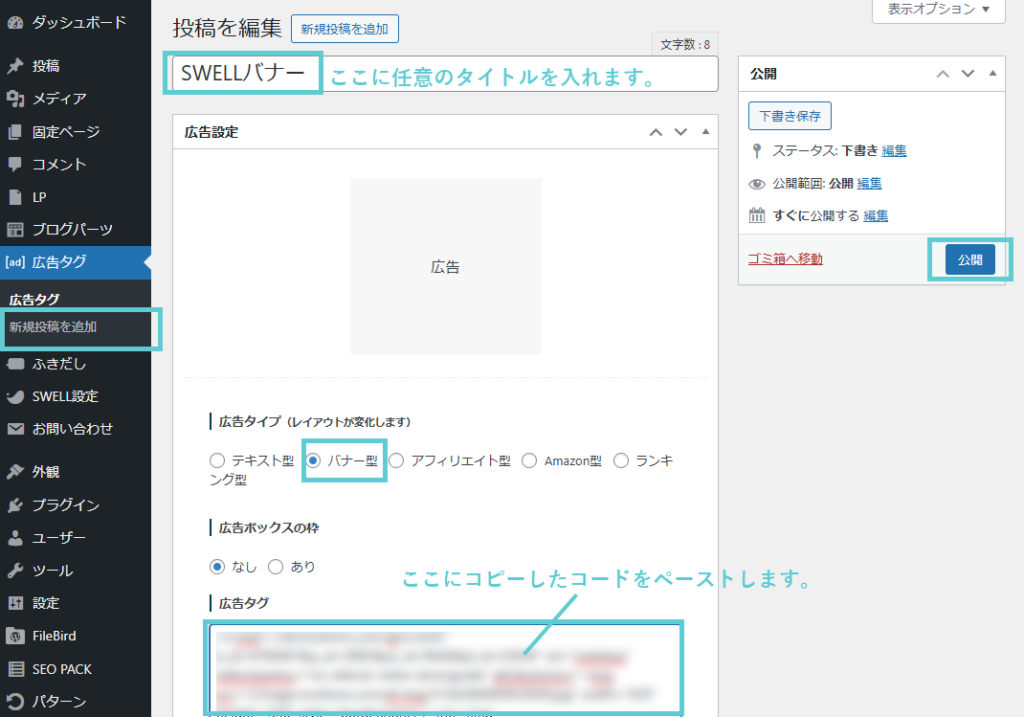
ウィジェットを使ってサイドメニューに貼り付けるのですが、その前に、先ほどの全選択したコードを「広告タグ」に追加しておくと、「呼び出しコード」で簡単にどこにでも広告が貼れるようになりますので便利です。

「広告タグ」にコードを追加しておく

左サイドメニューから「広告タグ」の「新規登録を追加」をクリックして、先ほどコピーしたコードをペーストして「公開」します。
広告タグの一覧を見ると、先ほど設定したものが追加されていますので、「呼び出しコード」をコピーしておきます。
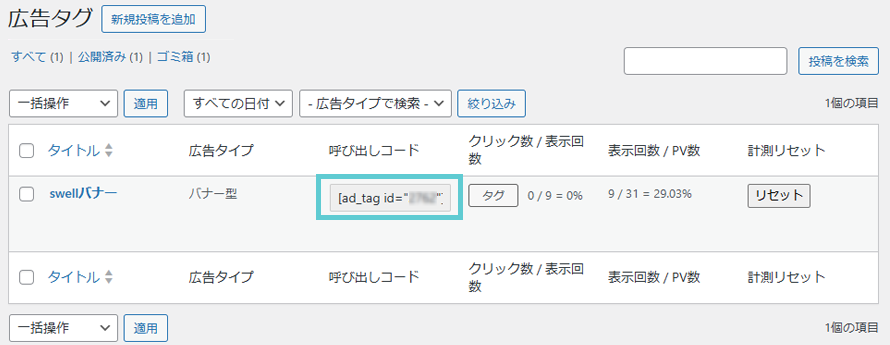
「広告タグ」に追加しておくと、今回のウィジェットだけでなく投稿記事、固定ページなどにも「呼び出しコード」を貼り付けるだけで簡単に広告が貼れますので便利です。

ウィジェットでサイドメニューに広告を貼り付ける

左サイドメニューから「ウィジェット」の「広告コード」をクリックして、「共通サイドバー」を選択し「ウィジェットを追加」をクリックします。

すると右側の「共通サイドバー」の中に「広告コード」の欄が追加されますので、そこに先ほどコピーしておいた広告タグをペーストして「保存」します。
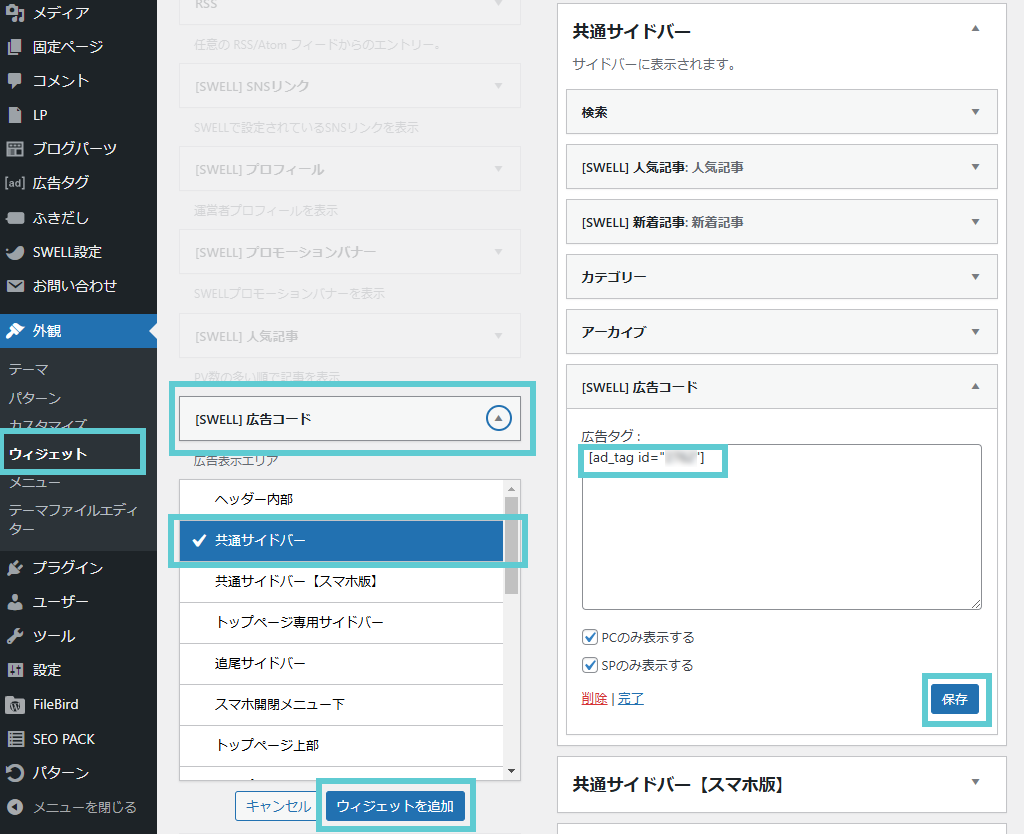
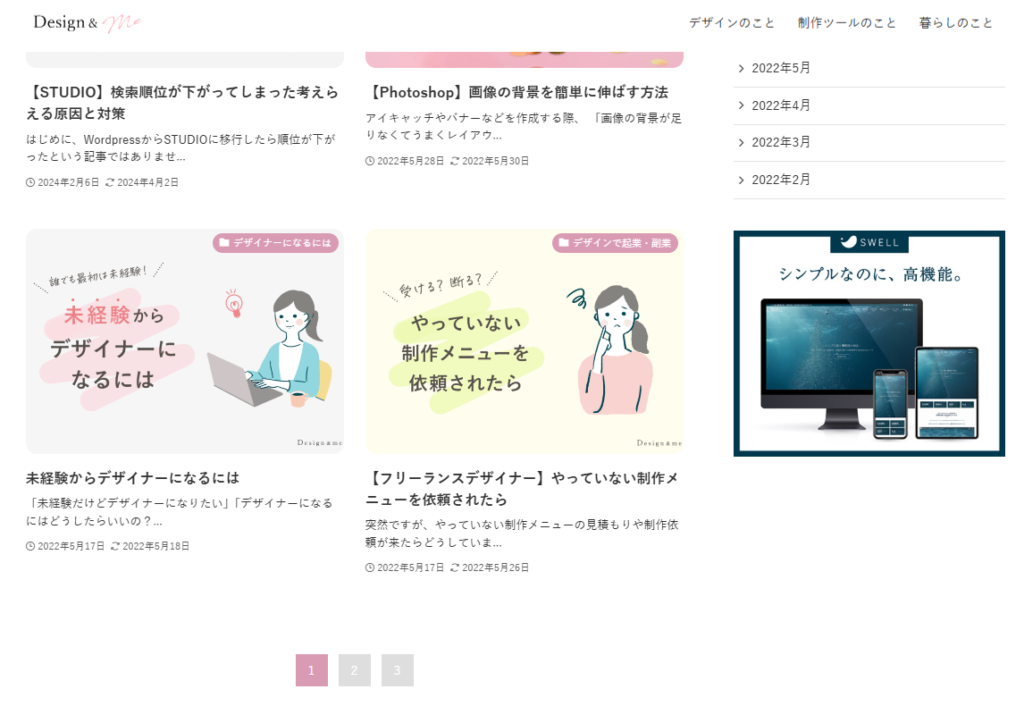
するとブログのサイドメニューにバナー広告が追加されます。
当ブログですとこんな感じです。
まとめ

WordPressテーマ「SWELL」を使っていて「とても使いやすい!」「他の人にもおすすめしたい!」という方はぜひ、設定も簡単ですのでSWELLのアフィリエイトに参加されるといいと思います。

私も他のテーマもいくつか使いましたがSWELLが一番スタイリッシュでブログ周りが見やすく設計されていて、カスタマイズもしやすくておすすめです。

\SWELLについて詳しくはこちらから/

SWELLの特徴を見てみる
ブログ運営 SWELL
Swell ブログ運営
  • URLをコピーしました!
  • 【Illustrator】画像の埋め込みを解除して画像ファイルを取り出す方法
  • Photoshopのツールバーが消えたときの原因と再表示方法

関連記事

関連する記事はまだ見つかりませんでした。

人気記事
  • Excelで見やすい表を作るコツ
    Excelの表を見やすくするコツ【デザイナーが教えます】
    2024年6月24日
  • illustratorで写真の周りをぼかす方法
    【Illustrator】写真の周りをぼかす方法
    2024年11月20日
  • イラストレーターで写真を簡単にイラストにする方法
    Illustratorで写真を簡単にイラストにする方法
    2024年12月4日
  • Illustratorタブの使い方
    【Illustrator】飲食店のメニューを作るなら覚えておきたいタブの使い方
    2022年5月6日
  • イラレの埋め込み画像を取り出す方法
    【Illustrator】画像の埋め込みを解除して画像ファイルを取り出す方法
    2024年8月28日
新着記事
  • 【illustrator】文字にグラデーションがかけられない時の解決法【アピアランスの使い方】
  • イラストレーターで写真を簡単にイラストにする方法
    Illustratorで写真を簡単にイラストにする方法
  • illustratorで写真の周りをぼかす方法
    【Illustrator】写真の周りをぼかす方法
  • Photoshop ツールバーが消えたとき
    Photoshopのツールバーが消えたときの原因と再表示方法
  • SWELLアフィリエイトの始め方
    SWELLアフィリエイトの始め方【サイドバナーへの貼り方も解説】
カテゴリー
  • Excel
  • Illustrator
  • Photoshop
  • STUDIO
  • SWELL
  • WordPress
  • デザイナーになるには
  • デザインで起業・副業
  • デザインのコツ
  • デザイン時短テク
  • ブログ運営
  • 制作ツールのこと
  • 暮らしのこと
アーカイブ
  • 2025年1月
  • 2024年12月
  • 2024年11月
  • 2024年8月
  • 2024年7月
  • 2024年6月
  • 2024年5月
  • 2024年2月
  • 2022年5月
  • 2022年4月
  • 2022年3月
  • 2022年2月
  • Home
  • About me
  • プライバシーポリシー
  • お問い合わせ
  • にほんブログ村

© Design&Me デザイナーやデザイン初心者の方向け。仕事を楽しくスムーズにできるためのコツ。

目次